تعريف الكاتب

أزرار التواصل الاجتماعي

Close

  • الرئيسية
  • قائمة
  • _اتفاقية الاستخدام
  • _سياسة الموقع
  • الأرشيف
  • من نحن
  • اتصل بنا

اخر الأخبار

مدونة رشيد التقنية

  • أخبار الأنترنت
  • برامج
  • أندرويد
  • ويندوز
  • حلقات
  • مجانيات
  • القنوات الفضائية
‏إظهار الرسائل ذات التسميات ويندوز. إظهار كافة الرسائل
حماية شروحات مجانيات مواضيع أخرى ويندوز

طريقة الحصول على RDP سريع ومجاني 2023

RACHID ATTA
11:49:00 ص

 مرحبا متابعي مدونتنا الأعزاء، في هذه التدوينة سنقدم لكم طريقة فعالة ومجربة للحصول على RDP مجاني بدون بطاقة بنكية او حساب بنكي.


لمحة بسيطة وبشكل عام عن ما هو RDP؟

في البداية ال RDP  هو اختصار باللغة الإنحليزية للجملة التالية Remote Desktop Protocol : 

ويسمى في العربية بالحاسوب المكتبي البعيد ، من خلال  إسمه فبكل بساطة هو عبارة عن اتصال مع حاسوب بعيد عنك عن طريق بروتوكول خاص به، سواء اكان في نفس دولتك او دولة اخرى.

غالبا ما يستعمل RDP  في عديد المجالات خاصة مجال الربح من الانترنت بكل فئاته بسب سرعة الحاسوب وسرعة الأنترنت الخيالية المربوطة به.

طريقة الحصول على RDP مجاني؟

اليوم سأقدم لكم موقع استعمله شخصيا منذ مدة طويلة، لن تحتاج اي وسيلة دفع لتسجيل في الموقع، فقط ستحتاج الى بريد الكتروني والتسجيل بالموقع بشكل بسيط واختيار RDP
الذي يناسبك، الموقع يوفر عرضين بشكل مجاني، عرض يحتوي على نظام تشغيل windows و عرض يحتوي على نظام تشغيل linux، الموقع يوفر RDP بمميزات خيالية وسرعة انترنت رهيبة.

في البداية سندخل للموقع الذي سيوفر لنا RDP مجاني
رابط الموقع 
بعد الدخول الى الموقع ستختار عرض RDP الذي تريد، كما سبق وأن ذكرنا الموقع يحتوي عرضين؛ عرض يحتوي على نظام تشغيل linux.


بعد اختيار العرض،  ستنتقل مباشرة الى مرحلة التسجيل في الموقع، فقط اتبع خطوات التسجيل البسيطة ولا تنسى تفعيل حسابك عبر رسالة التفعيل التي ستتوصل بها عبر بريدك الإلكتروني. 
بعد الانتهاء من خطوات التسجيل ستظهر لك صفحة قبول طلبك بنجاح.


 هنا تنتهي مهمة التسجيل وحصولك على RDP مجاني بنجاح، وبعد ساعات قليلة ستتوصل برسالة تفعيل RDP الخاص بك على بريدك الإلكتروني .
لمتابعة حالة ال RDP الخاص بك توجه الى الفضاء الخاص بالزبون في حسابك او يمكنك الدخول له من الرابط التالي:


رابط الفضاء الخاص بك


كما تلاحظ في الصورة RDP الخاص بك  في انتظار التفعيل من طرف المسؤلين عن الموقع.


بعد التفعيل ستتوصل برسالة على بريدك الإلكتروني تحتوي على معلومات الإتصال ب RDP الخاص بك وفيديو توضيحي لطريقة الاتصال به اذا واجهة اي مشكل. 


للإشارة كلمة سر تتغير يوميا تقريبا وستتجدها على الفضاء الخاص بحسابك.


هنا  تنتهي تدوينتنا وينتهي شرحنا نتمنى ان يكون الشرح واضح وفي حالة واجهتك اي مشكل يمكنك التواصل معنا او ضع المشكل الذي واجهك في تعليق وسنحاول الرد عليك ومساعدتك في حل المشكل في اقرب وقت.
حماية شروحات ويندوز

طريق الحماية والتخلص من برمجية إدروزيك Adrozek الضارة التي تصيب المتصفحات

RACHID
2:20:00 م


حذرت الشركة العالمية مايكروسوفت المستخدمين من برمجية ضارة يطلق عليها (adrozek) يستخدمها قراصنة الإنترنت لإستهداف وإختراق متصفحات جوجل كروم وفايرفوكس وكذلك مايكروسوفت إيدج.


برمجية إدروزيك وطريقة إستخلالها للمتصفحات

(Adrozek ) هي أحد البرمجيات الضارة التي تقوم بإستهداف الحواسيب التي تشتغل بنظام التشغيل ويندوز، تقوم هذه البرمجية الضارة باختراق المتصفح عند تحميله لصفحة ويب مصابة.

 البرامج المكافحة للفيروسات تجد صعوبة كبورة في إكتشاف هذه البرمجية الضارة والسبب يعود لكون أن هذه البرمجية الضارة تغيير رمزها بشكل مستمر، كما أن هذه البرمجية تقوم بتثبيت نفسها في الحاسوب على أساس أنها برنامج عادي غير مثير للشكوك ومرتبط بالصوت فقط.
 وتصيب هذه  البرمجية  بنسبة كبيرة كل من متصفح مايكروسوفت إيدج وكذلك متصفح جوجل كروم وأيضا متصفح فايرفوكس ومتصفح yandex

 تقوم برمجية (Adrozek ) بتعديل  ملفات DLL المرتبطة بالمتصفحات؛ لتسهيل فبركة إعدادات المتصفح وتعطيل خاصية الأمان والحماية في متصفح.


ومن بين أبرز التعديلات التي تجريها هذه البرمجية نذكر ما يلي:

  •      تعطيل التحديثات التلقائية للمتصفح.

  •     تعطيل خاصية التحقق من سلامة الملفات.

  •     تعطيل خاصية التصفح الآمن.

  •     السماح للإضافات الضارة بالإشتغال على المتصفح حتى في وضع التصفح الخفي.

  •     السماح بتشغيل الإضافات دون إذن على المتصفح.

  •     إخفاء الإضافات من شريط المخصص للأدوات على المتصفح.

  •     تعديل الصفحة الرئيسية  للمتصفح.
  •     تعديل محرك البحث للمتصفح.

وتمنحها هذه الخطوات سهولة كبيرة في التحكم بالمتصفح٬ حيث أنها تقوم بحقن الإعلانات الربحية في كل صفحات نتائج البحث، مما يسمح للقراصنة الذين يتحكمون في هذه البرمجية من الربح عن طريق هذه الإعلانات.
 ويمكن أن تعرف أن متصفحك مصاب بهذه البرمجية إذا حصلت على عدد كبير الإعلانات على شكل روابط في نتائج البحث، كما توضح الصورة التالية:


 طريقة التخلص من برمجية إدروزيك 

غالبا، يتم التخلص من البرمجيات الضارة التي تصيب المتصفحات عن طريق إعادة تعيين الإعدادات الإفتراضية للمتصفح، لكن هذه الطريقة غير فعالة مع برمجية (Adrozek ) نظرا لكل تلك التغيرات التي تحدثها على المتصفح.

ولتخلص من هذه البرمجية الضارة يجب عليك أولا حدف  متصفح مايكروسوفت إيدج وكذلك متصفح جوجل كروم وأيضا متصفح فايرفوكس ومتصفح  yandex من حاسوبك  بالكامل والقيام بإعادة تشغيل الحاسوب .

 ثم تقوم بعمل فحص لجهازك عن طريق برنامج مكافح الفيروسات وبعدها تقوم بإعادة تسطيب آخر نسخة من المتصفحات.

ولتجنب الإصابة بهذه البرمجية الضارة وكل البرامج الضارة التي تستهدف المتصفحات، يجب عليك التأكد بإستمرار من أن المتصفحات محدثة لآخر إصدار.


كلمات البحث الشائعة في الموقع

مكافحة الفيروسات,مكافحة الفيروسات للهاتف,مكافحة الفيروسات للايفون,مكافحة الفيروسات للكمبيوتر,تعطيل برنامج مكافحة الفيروسات,برامج مكافحة الفيروسات للكمبيوتر,افضل تطبيقات مكافحة الفيروسات,افضل برنامج مكافحة الفيروسات للايفون,افضل برامج مكافحة الفيروسات للاندرويد,افضل برنامج مكافحة الفيروسات للكمبيوتر,افضل برامج مكافحة الفيروسات للكمبيوتر 2020,افضل برامج مكافحة الفيروسات للاندرويد 2020,برنامج مكافحة الفيروسات,برنامج مكافحة الفيروسات للايفون,افضل برنامج مكافحة الفيروسات ويندوز 10,برنامج مكافحة الفيروسات للكمبيوتر مجانا,افضل برامج مكافحة الفيروسات للكمبيوتر,افضل برنامج مكافحة الفيروسات ويندوز 7,برمجية تعليمية للاطفال,برمجية تعليمية,برمجية c++,برمجية جيوجبرا,برمجية سكراتش,برمجية تعليمية جاهزة بوربوينت,برمجية c++ اول ثانوي,برمجية spss,برمجية وورد,هندسة برمجة,نصائح برمجية,برمجية معالجة النصوص,برمجية مايكروسوفت تيمز,برمجية معالجة الصور,برمجية ماتلاب,برمجية مفتوحة المصدر,مشاريع برمجية مربحة,افكار برمجية مربحة,مشاريع برمجية,برمجية للاطفال,افكار مشاريع برمجية للتخرج,افضل لغة برمجة,لغات برمجة,اسهل لغة برمجة,برمجية كاهوت,كيفية عمل برمجية تعليمية بالبوربوينت,برمجية قطع دينز,برمجية فيت,برمجية فيجوال بيسك,طريقة عمل برمجية تعليمية بالبوربوينت,شرح برمجية excel,#سلسة_شروحات_برمجية_الاتوكاد,برمجية سنجاب,برمجية سكراتش الصف الثامن,برمجية سباي اي,برمجية سمول بيسك,سكربتات برمجية,برمجية زووم,برمجية زوم,برمجية رياضيات,دورة برمجة,برمجية خبيثة,برمجية جافا,برمجية جدول المواصفات,اكواد برمجية جاهزة,مشاريع برمجية جاهزة,افكار برمجية جديده,برمجية تعليمية تفاعلية,برمجية تيمز,برمجية تعليمية ppt,برمجية تعليمية جاهزة,برمجية تعليمية جاهزة للتحميل,برمجية بادلت,برمجية بوربوينت,برمجة بايثون,برمجية بيغاسوس,برمجية بيجاسوس,عمل برمجية بالبوربوينت,مشاريع برمجية بلغة الجافا,برمجة 1,برمجة 1 جامعة الملك عبدالعزيز,برمجة 1 جامعة القدس المفتوحة,برمجة 1 جامعة طيبة,برمجة 11x,شرح برمجة 1 جافا,محمد الدسوقي برمجة 1,عبدالله عيد برمجة 1,برمجة 2,برمجة 2011,برمجة 2 اياد الاغا,برمجة 2 جامعة الملك عبدالعزيز,برمجة 2020,افضل لغة برمجة 2020,محمد الدسوقي برمجة 2,برمجة كامري 2018
برامج شروحات ويندوز

8 طرق لتحسين أداء ذاكرة الوصول العشوائي RAM لتسريع عمل حاسوبك

RACHID ATTA
2:54:00 م


يعاني الكثير من مستخدمي الحواسيب المحمولة أو المكتبية العاملة بنظام التشغيل ويندوز من بطء استجابة الجهاز بشكل ملحوظ بعد فترة من الاستخدام ، وهذا البطء يحدث بسبب تخزين العديد من الملفات المختلفة في ذاكرة الوصول العشوائي RAM.
لذلك سنقوم من خلال هذا المقال بشرح بعض المفاهيم الخاصة بذاكرة RAM وطريقة التعامل معها بشكل صحيح من أجل الحصول على أفضل أداء متوقع من جهازك مهما كانت مواصفاته الفنية.

أولًا: ما هي ذاكرة الوصول العشوائي RAM؟

هي اختصار لجملة Random Access Memory أي ذاكرة الوصول العشوائي “الرام” وتُعتبر من أهم مكونات أجهزة الكمبيوتر والهواتف الذكية وهي عبارة عن شريحة إلكترونية تَعمل على تخزين البيانات بشكل مؤقت لترفع من سرعة الجهاز عند معالجة وتشغيل هذه البيانات التي قد تكون برامج أو ملفات أو تطبيقات.
وقد سُميت بهذا الأسم لأن المعالج Processor يستطيع الوصول لأي موقع في الذاكرة بشكل مُباشر وفي أي وقت وبترتيب عشوائي لطلب أو عرض أو فتح أي بيانات أو برامج مُخزنة على هذه الذاكرة.
وكلما زادت سعة ذاكرة الوصول العشوائي في جهازك، كلما زاد عدد البرامج التي يمكنك تشغيلها في وقت واحد وبالتالي تزيد قدرة الحاسوب على أداء وتنفيذ المهام بشكل أسرع.
وعندما يعمل الحاسوب على رام سعتها قليلة، فإنه يستخدم جزءًا من محرك الأقراص الثابت يُسمى ملف الصفحة page file الذي يعمل كالرام ولكنه أبطأ بكثير من ذاكرة الوصول العشوائي RAM الفعلية، وهذا هو السبب في أنك تلاحظ بطء عمل جهازك.

للحفاظ على سرعة أداء جهازك يمكنك اتباع الخطوات التالية:

1- إعادة تشغيل جهازك Restart Your PC

هذه نصيحة ربما تكون معتادًا عليها، ولكنها من النصائح المهمة للتعامل مع الرام، لأن إعادة تشغيل الكمبيوتر سيؤدي إلى مسح الذاكرة وإعادة تشغيل Reset كافة البرامج والملفات والتطبيقات التي تكون قيد التشغيل على الجهاز، وعلى الرغم من أن هذا لن يزيد من سعة ذاكرة الوصول العشوائي، إلا أنه سيقوم بإيقاف المهام التي تعمل في الخلفية والتي يمكن أن تستهلك معظم سعة الرام، لذلك يجب عليك إعادة تشغيل جهاز الكمبيوتر الخاص بك من فترة لأخرى لتجنب بطء الأداء، خاصة إذا كنت تستخدمه طوال الوقت.

2- تحقق من استخدام الرام RAM على جهازك

يتيح لك نظام التشغيل ويندوز Windows أدوات تظهر لك استخدام الرام والمعالج على جهازك ويمكنك الوصول لها من خلال اتباع الخطوات التالية:
  • انتقل إلى مدير المهام Task Manager
  • ثم اضغط على تبويب الأداء performance
  • ستلاحظ من هذا التبويب مخطط استهلاك طاقة المعالج CPU، ومعدل استهلاك ذاكرة الوصول العشوائي RAM
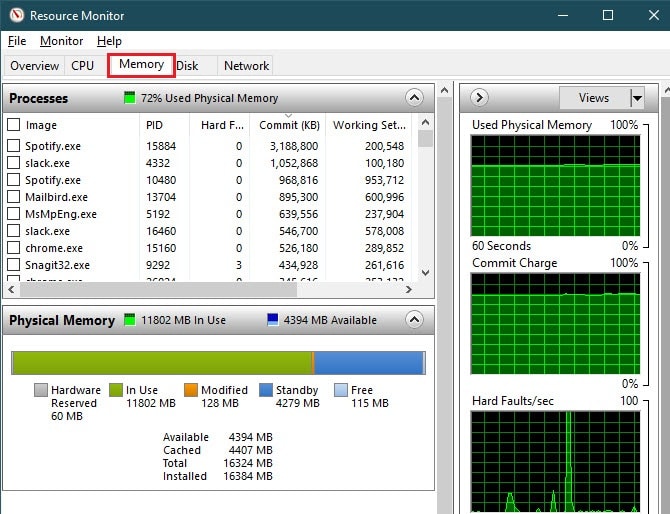
  • بينما سيعرض لك تبيويب العمليات Processes البرامج والتطبيقات الأكثر استهلاكًا للرام والمعالج كما هو واضح في الصورة التالية
أو يمكنك استخدام اختصار لوحة المفاتيح  Ctrl + Shift + Esc للوصول أسرع.
سيعرض لك الرسم البياني في الجزء السفلي سعة ذاكرة الوصول العشوائي التي يعمل عليها جهازك،  ويمكنك من خلال هذه الأداة معرفة البرامج التي تستخدم RAM أكثر، وإذا كنت تشك بوجود إستهلاك زائد عن الحد من أحد البرامج يفضل القيام بإزالته من جهازك؟

3- ضبط ذاكرة افتراضية Adjust Virtual Memory

إذا كان نظام تشغيل يظهر لك رسائل خطأ تفيد بأن ذاكرة الوصول العشوائي RAM سعتها منخفضة وهذا يؤثر على الأداء، يمكنك تطبيق طريقة بسيطة لحل هذه المشكلة وهى إنشاء ذاكرة افتراضية Virtual Memory، من خلال استغلال المساحات الخالية على القرص الصلب بجهازك فقط اتبع ما يلي:-
  • انتقل إلى لوحة التحكم Control Panel من قائمة ابدأ Start Menu
  • اضغط على خيار النظام System
  • ستظهر لك نافذة اضغط على خيار إعدادات النظام المتقدمة  Advanced System Settings الموجود على الجانب الأيسر

  • ستفتح لك نافذة منبثقة صغيرة اضغط علامة تبويب متقدم Advanced
  • اضغط على زر الإعدادات Settings ضمن قسم الأداء Performance

  • ستظهر لك نافذة منبثقة جديدة  اضغط علامة تبويب متقدم Advanced
  • ثم اضغط على زر تغيير Change ضمن قسم  Virtual Memory

  • قم بإزالة التحديد من مربع Automatically الموجود في أعلى النافذة
  • اختر القسم الذي به مساحة خالية كبيرة على القرص الصلب ، ثم حدد خيار Custom Size


  • ستجد أن النظام يمنحك سعة ذاكرة باسم Recommended بالأسفل للسعة الابتدائية التي يجب ألا تقل عنها والسعة النهائية التي يجب ألا تزيد عنها
  • أدخل السعة الابتدائية Initial size والحجم الأقصى Maximum size في المربع الخالي أمام خيار Custom Size
  • ثم اضغط على تعيين Set
  • ثم اضغط موافق OK، ستظهر لك رسالة لإعادة تشغيل الجهاز اضغط موافق


4- جرب خدمة ReadyBoost

إذا كان الكمبيوتر الخاص بك يعمل بمحرك الأقراص الصلبة الميكانيكي  (HDD)، يمكنك تجربة ميزة الويندوز التي تُسمى ReadyBoost لزيادة سعة ذاكرة الوصول العشوائي، حيث تسمح لك هذه الميزة بتوصيل محرك أقراص محمول أو بطاقة SD حيث يقوم نظام التشغيل ويندوز بالتعامل معها كذاكرة وصول عشوائي إضافية.
الجدير بالذكر أن هذه الميزة لن تقوم بأي شيء إذا كان جهاز الكمبيوتر الخاص بك يحتوي على محرك قرص ثابت SSD، لأن SSD أسرع من محرك أقراص فلاش flash drive.

5- قم بتثبيت ذاكرة وصول عشوائي RAM إضافية


يُعتبر هذا هو الحل المثالي ولكنه سيكلفك المزيد من المال، يمكنك اللجوء إليه إذا كنت تريد تشغيل المزيد من البرامج في وقت واحد، حيث ستحتاج إلى إضافة المزيد من ذاكرة الوصول العشوائي إلى جهازك.
على الرغم من أنها ليست رخيصة إلا أن إضافة ذاكرة وصول عشوائي (RAM) ستمنح جهازك أداءً أفضل بشكل كبير.
ستحتاج إلى التأكد من شراء ذاكرة الوصول العشوائي التي تتوافق مع نظامك، لذا يجب أن تسأل نفسك بعض الأسئلة المهمة قبل إجراء أي ترقية، مثل ما نوع الرام التي ستحتاج إليها هل هى DDR 2، أم  DDR 3 أم غير ذلك، حدد سعة ذاكرة الوصول العشوائي التي تحتاجها لتحسين أداء الجهاز.

6- إلغاء تثبيت البرامج الغير مستخدمة

 ينصح بإزالة تثبيت البرامج في حال عدم استخدامها، والحرص على إزالتها من خلال خيار إضافة أو إزالة البرامج الموجود في لوحة التحكم (Add or Remove Programs)، والحرص على إلغاء تثبيت البرامج بهذه الطريقة؛ لأن إيقاف، أو إلغاء عملية التثبيت بطريقة أخرى قد يؤدي إلى ترك بعض الملفات على الجهاز، والتي قد تعيق سرعة الجهاز.
 
 7- حذف سجل المتصفح
يحتفظ سجل المتصفح الموجود على جهاز الكمبيوتر بعناوين مواقع الويب التي يزورها المستخدم، وملفات تعريف الارتباط التي تخزّن معلومات بشأن إعدادات موقع الويب المخصصة، والمعلومات التي تم إدخالها في مواقع ويب المحددة؛ كالاسم والعنوان، وملفات الإنترنت المؤقتة، وبالتالي يساهم حذف سجل المتصفح في توفير مساحة، وزيادة سرعة الجهاز.

8- ازالة الملفات المؤقتة

خطوة هامة واذا كنت متابع جيد لنا ستلاحظ باننا نكررها دائما في جميع المواضيع الخاصة بجعل الكمبيوتر اسرع والتصفح اسرع. الملفات المؤقتة هي اجراء يجب عليك القيام به بشكل دوري ، فالملفات المؤقتة "Temporary Files" هي ملفات غير ضرورية وتنشئ مع الاستخدام اليومي لتنفيذ اوامر معينة ، ثم بعد ذلك تكون غير هامة وتسبب بطئ الجهاز وشغل مساحات كبيرة ، لذلك فـ عليك حذفها بين الحين والاخر ، ولكن لا تقلق فـ لن تحذفها يدوياً ، فيوجد برامج تقوم بحذفها ولعل افضلها هو برنامج CCleaner. والبعض سيتسائل عن الفترة بين كل ازالة والاخري والاجابة انها غير محددة ويمكنك القيام بها يومياً او اسبوعياً او متي شئت او حتي عند شعورك ببطئ في الجهاز بشكل عام. وازالة هذه الملفات من جهاز كمبيوتر قديم يجعل اداءه افضل كثيراً.
شروحات ويندوز

الطريقة الصحيحة لتعطيل الإعلانات على شاشة القفل في ويندوز 10

RACHID
2:27:00 م

    السلام عليكم.. مرحبا بكم متتبعينا الأعزاء


    يبدو أن طرح نظام ويندوز 10 كترقية مجانية لمستخدمي الإصدارات السابقة، قد دفع شركة مايكروسوفت لإظهار الإعلانات في أكثر من مكان داخل النظام.

بعد ترك الجهاز لفترة زمنية بسيطة أو عند استئناف العمل على الجهاز من وضع السكون، يلاحظ مستخدمو نظام ويندوز 10 ظهور إعلانات على شاشة القفل كإعلانات لبعض التطبيقات والبرامج وغيرها...

وقد تعرض هذه الإعلانات والتلميحات الظاهرة على شاشة القفل بعض المنتجات التي تهم المستخدم كإعلانات لبعض التطبيقات على متجر ويندوز.

ومن خلال الاستخدام المتواصل لنظام ويندوز 10، فقد لا تلاحظ ظهور هذه الإعلانات بصورة دائمة على شاشة القفل.

ومن حين لآخر قد ترى بعض الإعلانات بأشكال مختلفة، كإعلانات لبعض الألعاب أو التطبيقات من بينها إعلانات تظهر كأيقونات مصغرة.

لكن إن كنت من الأشخاص الذين لا يحبذون رؤية الإعلانات إطلاقاً، فيمكنك تعطيل ظهورها بكل بساطة.

  كيفية تعطيل الإعلانات على شاشة القفل في ويندوز 10 

  • الإعدادات – Settings
  • تخصيص – Personalization
  • شاشة القفل – Lock Screen


وبالطبع يُمكنك القيام بأي وقت بإعادة تفعيل الخيار السابق من خلال الخطوات السابقة ووضعه على خيار ON.


برامج ويندوز

كيفية تفعيل الوضع الليلي على متصفح كروم لتفادي إجهاد العين

RACHID
11:08:00 ص

السلام عليكم كما يعلم جميعنا أن استخدام الحاسوب أو الهاتف الذكي لساعات طويلة ومتواصلة سيتسبب في إجهاد العين ، لكن العمل على شاشة مضيئة بالكامل في ظل ظروف إضاءة منخفضة سيزيد الأمور سوءا.

ونظراً لأننا نطيل النظر يومياً وبشكل متواصل إلى أجهزتنا الذكية فنحن بحاجة دائماً إلى بعض الحلول التي من شأنها أن تحد من الآثار السلبية للاستخدام المتواصل، لذا جاءت ميزة الوضع الليلي/الداكن Night mode داخل التطبيقات كأحد الحلول لمنع إجهاد العين عند العمل على الحواسيب والهواتف الذكية ليلاً.

 هناك العديد من يستخدم متصفح جوجل كروم لكن للأسف لا يدعم افتراضياً ميزة الوضع الليلي، لكن كما عودناكم دائما نبحث لكم عن الحلول ،فهناك الكثير من البدائل المتوفرة يُمكن عبرها تفعيل الوضع الليلي على المتصفح.

سنقدم لكم أفضل هذه البدائل:
طبعا هذه البدائل عبارة عن إضافات يمكن إضافتها على متصفح كروم

Deluminate


إضافة Deluminate تُعتبر من أفضل الإضافات المتوفرة في هذا المجال، حيث يُمكن من خلالها تصفح أي موقع بثيم داكن وعرض صفحات الويب بإضاءة خافتة.
 لتنزيل الإضافة 
اضغط هنا

Morpheon Dark


وكخيار آخر، فإنه يُمكنك الاعتماد على إضافة Morpheon Dark التي تحظى بشعبية واسعة بين المستخدمين. فبمجرد تنزيل الإضافة سيكون بوسعك استخدام متصفح كروم ضمن الوضع الداكن باللون الأسود. 
لتنزيل الإضافة 
اضغط هنا

Dark Reader


نفس الوظيفة السابقة توفرها إضافة Dark Reader إلى جانب خيارات أخرى، فمثلاً سيكون بوسعك التحكم بالإضاءة والتباين لأي صفحة ويب وحفظ الإعدادات للاستخدام اللاحق. 
 لتنزيل الإضافة
 اضغط هنا


Turn Off the Lights


أما إضافة Turn Off the Lights فهي تعتبر أحد أفضل الخيارات عند مشاهدة الفيديوهات على المتصفح، حيث تدعم الإضافة مع أشهر مواقع الفيديوهات من بينها يوتيوب وفيميو وديلي موشن.

وبمجرد تشغيل الفيديو فإن صفحة الويب ستتلاشى وسيتم التركيز فقط على الفيديو الأمر الذي يوفر للمستخدم تجربة مشاهدة مريحة.

وأثناء الليل أو ظروف الإضاءة المنخفضة يُمكنك تفعيل وضع حماية العين داخل الإضافة بكل سهولة وذلك بالضغط على مفتاح ALT + F10 من لوحة المفاتيح. 
لتنزيل الإضافة
 اضغط هنا
أخبار الأنترنت حماية ويندوز

حماية جهازك من الإختراق والتأكد من ثقة أي موقع تدخله

RACHID
9:43:00 م
طبعاً جميعنا يقع في أحد الفخاخ التي تنصبها احد الشركات عبر مواقع مزيفة  , يكون فيها ملفات وهمية  أو ملغومة , يمكن أن تكون مواقع تجارية فلا يتم فقط خداعك ...بل سرقتك , او مواقع خدمية  تحوي برامج ملغومة  تقوم بتلغيم جهازك فتسحب كافة معلوماتك لجهة معينة او تعطل نظامك , لذا في هذه التدوينة سأشرح لكم عدة طرق لمعرفة الموقع إذا كان موثوق أم لا ... تابع معي

الطريقة الاولى : 

التي يمكن ان تكون أكثر شيوعاً واستخداماً لمعرفة المواقع الموثوقة , هي عن طريقة موقع Webutation   الذي يعطيك نسبة امان الموقع , بتحديد امن تصفح الموقع عبر  جوجل  وبرنامج انتي فايروس وبرنامج نورتون  , اضافة إلى انه يختار الموقع الموثوق عن طريق ويكيبيديا فإذا كان للموقع مقال في الموسوعة يكون الموقع حسب Webutation اكثر اماناً وموثوقية  .

 لتحميل اضافة الموقع على جوجل كروم من هنا 

الطريقة الثانية : 

اضافة web of trust  على جوجل كروم  , تقوم الاضافة بتحديد النتائج الامنة في جوجل بوضع علامة صح بجانب نتيجة البحث الامنة ,يبلغ عدد مستخدمين هذه الاضافة 11 مليون مستخدم ,يستخدمها الاكثرية لتميز المواقع التجارية الموثوقة عن "النصابة " . 


الطريقة الثالثة : 


ترتيب إليكسا , بكل تأكيد له دوره في تمييز الموقع الموثوق , فكلما كان ترتيبه اعلى كان الموقع اكثر موثقية , فاساس ترتيب على اليسكا يكون بعدد الزوار , فكلما كثروا الزوار على موقع اترفع ترتيبه , بالتالي عدد الزوار له دوره في معرفة الموقع الموثوق , فلا يمكن أن يجتمع عدد كبير من الزوار على موقع غير امن . 


الطريقة الرابعة : 

https ( بروتوكول نقل النص التشعبي الامن ) هي العلامة التي تظهر في أول عنوان الويب لمواقع التي تطلب تسجيل كلمة السر وايميلك للدخول إليها , فاي موقع يطلب منك كلمة سر وايميل حاول أن تتأكد من وجود هذه العلامة في عنوان الويب  . 


الطريقة الخامسة والاخيرة : 

 نظرتك , حاول أن تتصفح الموقع بعناية بدءاً من مظهره حتى محتواه .
مظهر الموقع في غاية الأهمية , فكلما بدى في تصميمه احترافية اكثر يكون الموقع نوعاً ما موثوق , اضافة  إلى أن التصميم الاحترافي للمواقع تجلب زوار اكثر الذي بالتالي يزيد من ترتيب إليسكا والذي بالتالي تزيد موثقية الموقع , اما محتوى الموقع , هذا يبقى من تقييمك  الشخصي له , اضافة إلى معرفة عمر الموقع وتاريخ تأسيسه  , فكلما كان عمره اطول كان اكثر اماناً , فالمواقع المزيفة لا تبقى على شبكة الانترنت مدة طويلة

برامج ويندوز

أداة لتنظيم سطح المكتب على أجهزة ويندوز

محترفي المعلوميات
2:20:00 م


عودة قائمة ابدأ كانت من أهم المزايا التي أعلنت عنها مايكروسوفت صيف العام الماضي مع نظام ويندوز 10 وذلك بعد أن استغنت عن القائمة في نظام ويندوز 8.

ويبدو أن الأمر لم يعجب الكثير من المستخدمين الذين اعتادوا على قائمة ابدأ في ويندوز 7 لذلك يلجأ الكثير منهم لتحميل إضافات مختلفة لتخصيص سطح المكتب.

لكن ما رأيك في التخلص من هذه القوائم كلياً والاعتماد على طريقة جديدة وممتعة في تنظيم سطح المكتب؟ حسناً، أداة Radial Menu توفر لك طريقة مبتكرة لتنظيم سطح المكتب على أجهزة ويندوز بحيث يُمكن للمستخدم تشغيل التطبيقات والملفات والمواقع الإلكترونية الأكثر استخداماً بسرعة وسهولة.

وتعمل الأداة بمثابة لانشر لتنظيم التطبيقات والملفات وغيرها عبر توفير سطح مكتب نظيف وإنشاء قائمة ابدأ خاصة بالمستخدم، كما تتميز الأداة بسهولة الاستخدام وإمكانية تخصيص الألوان والثيمات والحجم.

وتدعم الأداة القدرة على إنشاء المجموعات والمجموعات الفرعية والعناصر وإضافتها للقائمة مع إمكانية سحب وإفلات الملفات إلى هذه المجموعات بمرونة.

أخيراً فإن أداة Radial Menu متوفرة مجاناً لمستخدمي نظام ويندوز 7 وويندوز 8 وويندوز 10.

http://adf.ly/1S9hW1


برامج ويندوز

تفعيل برنامج التحميل Internet Download Manager مدى الحياة 2016

محترفي المعلوميات
3:38:00 م

سوف نقدم لكم في هذة التدوينة تحميل برنامج انترنت داونلود مانجر كامل بالكراك مدى الحياه فالبرنامج غير مجاني كما يعلم الجميع وإنما تصرح لك الشركة المطورة له باستخدامه لمدة 30 يوم كمدة تجريبية فقط وبعدها يجب عليك القيام بشراء النسخة المدفوعة من البرنامج لكى يستمر في الإشتغال على حاسوبك.

وبعد عملية متابعة لأغلبية باتشات التفعيل الخاصة ببرنامج الايدمان و التي تبين ان أغلبها ملغمة و تصب في خانة تخريب و اختراق اجهزة الحاسوب، قررت أن أضع بين ايديكم هذه النسخة و التي ارفقت معها كراك نقي يعمل على نسخ انترنت داونلود مانجر الحالية و لا ييسبب اي ضرر لاجهزتنا و من هنا نقطع دابر كل ضعاف النفوس الذين يبحثون و يصطادون في المياه العكرة .

تفعيل برنامج انترنت داونلود مانجر IDM كامل

أولا نقوم بتحميل البرنامج + الكراك 

http://adf.ly/1S9hW1

 ثانيا نقوم بتتبيت البرنامج و نغلقه من جانب الساعة ثم نقوم بنقل الكراك و الملفات المرفوقة معه إلى المسار التالي
 حسب نظام التشغيل لديك
نواة 32 بت:

 [C:\Program Files\Internet Download Manager] 

 أو  نواة 64 بت:

 [C:\Program Files (x86)\Internet Download Manager]


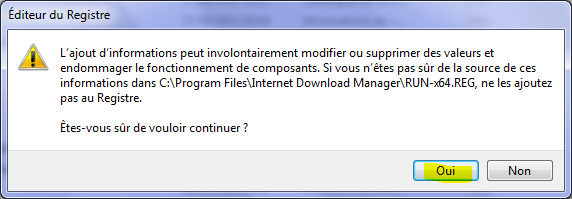
 بعد نقل الملفات إلى المسار نفتح Key.reg 


 قم بالضغط على Oui 

  بعد الانتهاء قم بفتح البرنامج عادي و مبروك عليك النسخة


ملحوظة

لتفادي أي مشكل في التفعيل و أي رسائل مزعجة بعد التفعيل، قم بتثبيت النسخة المرفوقة في هذه التدوينة قبل بدأ عملية التفعيل.

شاهد أيضا:
حل مشكلة Fake Serial الرسالة المزعجة في برنامج IDMAN


في حال واجهتك أي مشاكل أخرى يمكنك مراسلتي على حسابي الشخصي وستتم مساعدتك في حل المشكل
شروحات ويندوز

5 طرق لتسريع الحواسيب العاملة بنظام ويندوز 10

محترفي المعلوميات
10:17:00 ص
يمكن لمستخدمي ويندوز 10 استخدام هذه الطرق لجعل جهاز الحاسب أسرع وأقل عرضة لمشاكل الأداء والنظام، ويمكن للمستخدم الإستعانة ببعض هذه الحيل للحصول على حاسب يعمل بشكل أسرع بواسطة نظام ويندوز 10 والعمل على تقليل تعرض النظام لمشاكل الأداء والإعتمادية.
وكانت الشركة الأمريكية مايكروسوفت قد أصدرت النظام كترقية مجانية بشكل رسمي بتاريخ  29 يوليو الماضي، ليعمل على مختلف المنصات، بما في ذلك الحواسيب الشخصية والحواسيب اللوحية والهواتف الذكية، ويأتي النظام ليحل محل نظام التشغيل ويندوز 8 الذي أطلقته الشركة في عام 2012.

1. تعطيل البرامج التي تعمل عند بدء التشغيل


يعود أحد أسباب بطئ جهاز الحاسب العامل بواسطة نظام التشغيل ويندوز 10 إلى عمل العديد من التطبيقات في الخلفية والتي قد لا يستعملها المستخدم إلا نادراً.
ويمكن إيقاف تلك التطبيقات مما يجعل جهاز الحاسب يعمل بشكل أكثر سلاسة عبر تشغيل إدارة المهام عن طريق الضغط على رموز Ctrl-Shift-Esc أو عن طريق الضغط بزر الفأرة الأيمن فوق الزاوية اليمنية السفلى من الشاشة وتحديد إدارة المهام.
وفي حال بدء عمل إدارة المهام بدون أي علامات التبويب يمكن النقر فوق خيار المزيد من التفاصيل في الجزء السفلي من الشاشة، لتظهر بعد ذلك إدارة المهام بشكل كامل، ويمكن للمستخدم القيام بالكثير من الأمور عبر إدارة المهام، إلا اننا سنقوم الآن بالتركيز على إنهاء عمل التطبيقات غير الضرورية التي تعمل عند بدء التشغيل.
وبالنقر على علامة التبويب الخاصة ببدء التشغيل ستظهر قائمة من البرامج والخدمات التي تعمل عند بدء تشغيل نظام ويندوز، وتشمل القائمة على اسم كل تطبيق بالإضافة للجهة الناشرة للتطبيق، وإمكانية عمله عن بدء تشغيل النظام مما يبطئ نظام ويندوز 10 عندما يبدأ النظام بالعمل.
ويمكن إيقاف تطبيق ما أو خدمة ما من العمل عند بدء التشغيل عن طريق النقر بزر الفأرة الأيمن وتحدد خيار “تعطيل”، والذي لا يقوم بتعطيل التطبيق بشكل كامل إنما يمنعه من العمل عند بدء تشغيل النظام، ويمكن تشغيل التطبيق بعد ذلك بشكل يدوي.
وفي حال رغبة المستخدم بإعادة بدء عمل ذلك التطبيق بشكل تلقائي يمكنه عكس الخطوات السابقة وإعادة تفعيل التطبيق عن طريق إدارة المهام وإلغاء خيار “تعطيل” والضغط على خيار “تمكين”.
وقد تبدو العديد من التطبيقات والخدمات التي يتم تشغيلها عند بدء تشغيل النظام مألوفة للمستخدم مثل ون درايف أو إيفرنوت، ولكن قد لا يتعرف المستخدم على العديد منهم.
وتساعد إدارة المهام في الحصول على معلومات حول التطبيقات غير المألوفة عن طريق الضغط بزر الفأرة الأيمن فوق عنصر ما واختيار خصائصه للحصول على مزيد من المعلومات حول هذا التطبيق أو الخدمة، بما في ذلك موقعه على القرص الثابت على الحاسب، وفيما إذا كان التطبيق يحمل توقيع رقمي وغيرها من المعلومات مثل رقم الإصدار وحجم الملف وآخر مرة تم تعديله.
ويمكن الضغط على عنصر ما عن طريق زر الفأرة الأيمن وتحديد خيار “فتح موقع الملف”، ليقوم النظام بفتح مستعرض الجهاز ونقل المستخدم لمكان تواجد مجلد هذا العنصر ضمن القرص الثابت مما قد يعطي المستخدم فكرة أخرى حول الغرض من التطبيق.
كما يمكن اختيار “البحث على الانترنت” بعد النقر بزر الفأرة الأيمن، مما يسمح لمحرك البحث بينج بالعمل والبحث عن معلومات على الإنترنت خاصة بهذا التطبيق وإيصال المستخدم لمواقع ووصلات مفيدة تحتوي معلومات حول التطبيق أو الخدمة.
وبعد قيام المستخدم بإيقاف جميع التطبيقات والخدمات التي تعمل عند بدء التشغيل ولا يحتاجها فسيعمل النظام في المرة القادة بعد إعادة تشغيل الحاسب بشكل أكثر سلاسة.

2. تعطيل الظلال والرسوم المتحركة والتأثيرات البصرية


يمتلك نظام ويندوز 10 إمكانيات بصرية جميلة من الظلال والرسوم المتحركة والتأثيرات البصرية، وتعمل هذه الإمكانيات بشكل جيد على الحواسيب الحديثة ولا تؤثر عادة على أداء النظام، ولكنها قد تشكل كابوس على الحواسيب القديمة والبطيئة وتأثر بشكل كبير على الأداء.
ويمكن بسهولة إيقاف تشغيل تلك التأثيرات من خلال التوجه إلى مربع البحث وكتابة التعليمة sysdm.cpl ثم الضغط على زر Enter، ليظهر مربع حوار خصائص النظام.
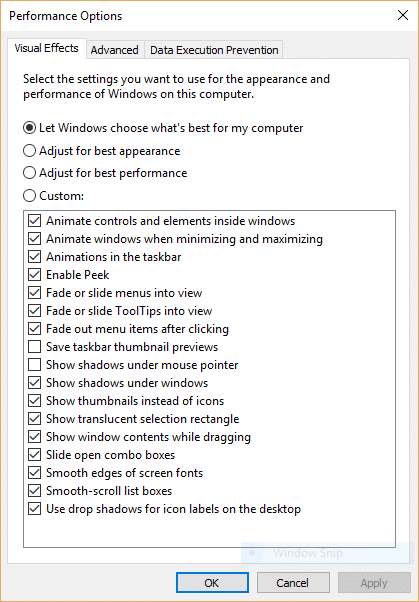
وباستطاعة المستخدم النقر فوق علامة التبويب التابعة لخيارات متقدمة ومن ثم النقر على “إعدادات” في قسم الأداء، والتي تظهر مربع حوار خاص بخيارات الأداء، والذي يظهر قائمة متنوعة من الرسوم المتحركة والمؤثرات الخاصة.
وبإمكان المستخدم تجريب تلك الخيارات بشكل فردي ورؤية نتائجها في حال أراد إبقاف خيار ما وتشغيل خيار آخر، وتؤثر هذه الرسوم المتحركة والمؤثرات الخاصة على أداء النظام بشكل كبير.
ويقدم نظام ويندوز العديد من الخيارات مثل تحريك الضوابط والعناصر داخل النوافذ وتحريك النوافذ عند التصغير أو التكبير وتأثير الرسوم المتحركة في شريط المهام وطريقة عرض القوائم وطريقة عرض تلميحات الأدوات وعناصر القائمة بعد النقر عليها ومشاهدة الظلال تحت النوافذ.
ويقدم النظام خيار سهل من حيث ضبط الخيارات للحصول على أفضل أداء المتواجد في الجزء العلوي من الشاشة ومن ثم الضغط فوق موافق، ليقوم ويندوز 10 بإيقاف آثار تلك التأثيرات التي تبطئ النظام.

3. تشغيل مستكشف أخطاء ويندوز


يمتلك نظام ويندوز 10 العديد من الأدوات المفيدة للغاية، مثل الأداة الصغيرة الحجم والغير معروفة للكثير من المستخدمين والتي يمكنها التعرف على مشاكل الأداء وحل تلك المشاكل.
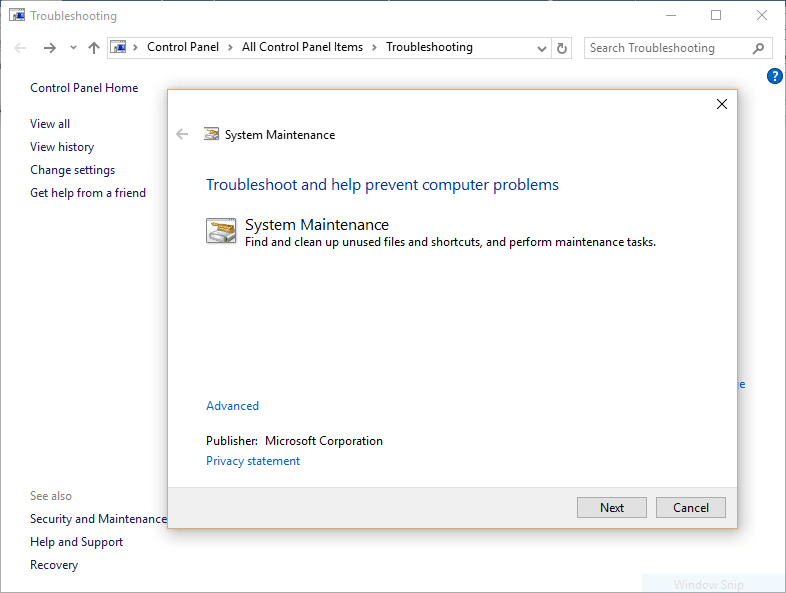
ويمكن تشغيل تلك الأداة عن طريق كتابة التعليمة troubleshooting ضمن مربع البحث ومن ثم النقر فوق رمز “لوحة تحكم استكشاف الأخطاء وإصلاحها” التي تظهر ضمن خيارات البحث.
ومن ثم النقر فوق خيار “تشغيل مهام الصيانة” في قسم النظام والأمن ضمن الشاشة لتظهر شاشة بعنوان “استكشاف والمساعدة على منع مشاكل الحاسب”.
وعند الضغط على زر التالي سيقوم مستكشف الأخطاء بإيجاد الملفات والاختصارات التي لا تعمل، والعمل على تحليل أداء الجهاز لمعرفة فيما إذا هناك مشكلة ما في الأداء أو أي مشاكل أخرى.
وتقوم الأداة بتقديم تقرير لكل ما وجدته وقامت بإصلاحه وإطلاع المستخدم على ما تم، وقد تظهر الأداة رسالة مفادها “حاول استكشاف الأخطاء وإصلاحها كمسؤول”، وفي حال حصول المستخدم على حقوق إدارة الحاسب يمكنه الموافقة على تلك الرسالة ومتابعة العمل بالشكل عينه لتقوم الأداة بحل المشاكل والقيام بعملها.

4. الحصول على مساعدة من مراقب الأداء


يمتلك نظام التشغيل ويندوز 10 أداة عظيمة تدعى “مراقبة الأداء” والتي يمكنها القيام بالعديد من الأمور منها إنشاء تقرير أداء مفصل عن جهاز الحاسب الخاص بالمستخدم وإظهار التفاصيل الخاصة بأي مشكلة من مشاكل النظام أو الأداء الخاص به واقتراح الحلول.
ويمكن الحصول على تقرير عبر الأداة من خلال كتابة تعليمة perfmon /report ضمن مربع البحث والضغط على زر Enter، مع التأكيد على وجود مسافة بين “perfmon” وعلامة الخط المائل.
لتقوم الأداة بالعمل وجمع المعلومات حول نظام التشغيل الخاص بالمستخدم، وتظهر الأداة تنبيه يشير إلى أن الأمر سيستغرق 60 ثانية، ولكنه قد يستغرق عدة دقائق، وعند انتهاء الأداة من جمع المعلومات بإنها ستقوم بإنشاء تقرير تفاعلي.
ويوجد ضمن التقرير العديد من المعلومات المفصلة للغاية، ويمكن أن يستغرق التدقيق في تلك المعلومات الكثير من الوقت، ويمكن في البداية النظر إلى قسم التحذيرات والذي يقوم بتفصيل القضايا في حال وجودها مثل مشاكل ويندوز أو مشاكل تعاريف الأجهزة وهلم جرا، كما يقدم التقرير تفاصيل حول كيفية إصلاح كل مشكلة من المشاكل وكيفية تشغيل جهاز ما تم تعطيله.
ويمكن الانتقال وإلقاء نظرة على قسم نظرة عامة على الموارد الموجود في أسفل التقرير، حيث يتواجد تحليل حول أداء وحدة المعالجة المركزية والشبكة والقرص والذاكرة وكيفية عمل كل منها على حدى، ويقوم التقرير بتفصيل كل نتيجة وكل أمر حسب ترميز لوني معين، حيث يشير اللون الأخضر إلى عدم وجود مشاكل بينما يشير اللون الأصفر لوجود مشاكل محتملة بينما يظهر اللون الأحمر وجود مشكلة.
كما يقدم قسم نظرة عامة على الموارد تقارير قياس الأداء وتفاصيل توضيحية حول العديد من الأمور مثل وحدة المعالجة المركزية والتي قد تظهر باللون الأخضر وإظهار انها تعمل بقدرة 21٪ وإظهار تفاصيل العمل أو للذاكرة والتي قد تظهر باللون الأصفر مع استخدام ما يعادل 62% منها وإظهار تفاصيل ذلك الإستهلاك وكمية الذاكرة المتاحة للعمل.

5. إنهاء برامج الإعلانات المتسللة


قد يظهر في أغلب الأحيان بطئ شديد في نظام التشغيل ويندوز 10، ولكن المشكلة قد لا تكون متعلقة بالنظام بحد ذاته، بل تكون متعلقة ببرامج الإعلانات المتسللة أو ما يطلق عليه adware والتي تستنزف موارد وحدة المعالجة المركزية والنظام.
وتعتبر برامج الإعلانات المتسللة إحدى أخبث الأنواع المؤذية للحاسب بشكل خاص لأنه قد يكون تم تثبيتها من قبل الشركة المصنعة للحاسب الخاص بالمستخدم، ويمكن عن طريق التخلص منها إعادة الحياة لنظام ويندوز 10 وتشغيله بسرعة أكبر بكثير عند التخلص منها.
ويمكن في البداية تشغيل نظام المسح والبحث الخاص بالنظام للعثور على البرمجيات الخبيثة، ويمكن للمستخدم الإستعامة بأحد البرمجيات الأمنية مثل نورتون أو مكافي لفحص الجهاز بشكل أفضل.
كما يمكن استخدام التطبيق الذي تنتجه شركة مايكروسوفت لمكافحة البرمجيات الخبيثة ويأتي بشكل تلقائي مع ويندوز 10، وذلك عن طريق كتابة التعليمة Windows Defender ضمن مربع البحث، ومن ثم الضغط على مفتاح Enter، ومن ثم النقر فوق الفحص الآن ليقوم تطبيق Windows Defender بالبحث عن البرامج الضارة وإزالة أي تواجد لها.
ويمكن الاستعانة برأي ثاني وإلقاء نظرة على النسخة المجانية من أداة Malwarebytes Anti-Malware لمكافحة البرمجيات الضارة، والتي تقوم بفحص الجهاز وإزالة ما تجده، وتقوم النسخة المدفوعة من الأداة بالعمل بشكل دائم لحماية الجهاز وإيقاف العدوى في المقام الأول.
ويمكن للمستخدم الإستعانة بالعديد من برامج الحماية المجانية للقيام بذلك وفحص الجهاز بتطبيقات مختلفة بشكل إفرادي للتخلص من الإعلانات المتسللة التي تسبب بطئ كبير في الحاسب، وتعتبر تطبيقات مثل PC Decrapifier وShould I Remove It وSlimComputer خيارات جيدة.
برامج ويندوز

تشغيل البرامج في ويندوز بكتابة اسمها فقط

RACHID
2:46:00 م


يتوفر في نظام ويندوز مايُعرف بأداة تشغيل Run والتي من خلالها يُمكن تشغيل البرامج بكل سهولة من خلال كتابة اسمها مثل كتابة Calc لتشغيل الآلة الحاسبة. لكن ليست جميع البرامج تدعم هذه الميزة، ويحتاج المستخدم إلى ضبط بعضها بشكل يدوي.
لذا يُمكن لمستخدمي ويندوز تجربة بعض الأدوات مثل SlickRun، Launchy أو Find and Run Robot وهي أدوات مجانية بعد تشغيلها، يُمكن كتابة الأحرف الأولى من اسم أي برنامج لتظهر النتائج مباشرةً مع إمكانية تشغيل البرنامج من القائمة فوراً. وتتميّز هذه البرامج بإمكانية تخصيص بعض الأوامر لتنفيذ مهام مُعينة.
تتوفر أيضاً أدوات مثل Famulus أو Executor وهي من بين الأدوات المُميّزة أيضاً التي تسمح بالوصول السريع إلى جميع البرامج داخل الحاسب.
التالي الصفحة الرئيسية

مواضيع رائجة

انضم الينا socm

  • facebook/17k
  • twitter/1.7k
  • instagram/5.1k
  • youtube/10k

التسميات

أخبار الأنترنت16 أفلام4 ألعاب15 القنوات الفضائية18 الهاكر8 أندرويد59 برامج28 حلقات11 حماية6 شروحات16 فيسبوك2 مجانيات14 مواضيع أخرى30 ويندوز13

نموذج الاتصال

الاسم

بريد إلكتروني *

رسالة *

  • للاتصال بنا
  • للإشهار لدينا
  • فهرس الموقع
حبي وعشقي لعالم الانترنت والمعلوميات، دفعني إلى إنشاء هذه المدونة سنة 2014 ليس بغرض الربح بل لكي أقدم فيها شروحات بالإضافة إلى مقالات و مواضيع في شتى مجالات التقنية القريبة من الشباب العربي.
جميع الحقوق محفوظة © 2022