تعريف الكاتب

أزرار التواصل الاجتماعي

Close

  • الرئيسية
  • قائمة
  • _اتفاقية الاستخدام
  • _سياسة الموقع
  • الأرشيف
  • من نحن
  • اتصل بنا

اخر الأخبار

مدونة رشيد التقنية

  • أخبار الأنترنت
  • برامج
  • أندرويد
  • ويندوز
  • حلقات
  • مجانيات
  • القنوات الفضائية
‏إظهار الرسائل ذات التسميات برامج. إظهار كافة الرسائل
أخبار الأنترنت برامج

أفضل 5 تطبيقات لتحسين إنتاجيتك اليومية

RACHID ATTA
9:26:00 م


في زمن التكنولوجيا المتسارعة، أصبحت تطبيقات الهواتف الذكية جزءًا لا يتجزأ من حياتنا اليومية، خاصةً عندما يتعلق الأمر بتنظيم الوقت وزيادة الإنتاجية. إليك خمسة من أفضل التطبيقات التي يمكن أن تُحدث فرقًا في روتينك اليومي:

1. Todoist

تطبيق ممتاز لتدوين المهام اليومية وتنظيمها. يتيح لك إنشاء قوائم، تحديد مواعيد، وإضافة تذكيرات. مناسب للطلاب، والموظفين، وأصحاب المشاريع.

2. Notion

منصة متكاملة لتدوين الملاحظات، تخزين الملفات، تنظيم المشاريع، وحتى إدارة الوقت. يمكن تخصيصه بالكامل حسب احتياجاتك.

3. Forest

تطبيق فريد يساعدك على التركيز، من خلال زراعة شجرة افتراضية كلما امتنعت عن استخدام الهاتف. كلما طال تركيزك، نمت الشجرة.

4. Google Keep

أداة بسيطة وسريعة لتدوين الملاحظات أو الأفكار السريعة. يمكنك تنظيمها بالألوان، ومزامنتها مع حساب Google الخاص بك.

5. Trello

مثالي لإدارة المشاريع، خاصةً في الفرق. يتيح لك إنشاء "لوحات" و"بطاقات" لتوزيع المهام ومتابعة التقدم.


📌 خاتمة:

اختيار التطبيق المناسب قد يبدو صعبًا، لكن بمجرد أن تبدأ باستخدام أحد هذه الأدوات بانتظام، ستلاحظ تحسنًا ملحوظًا في تنظيم وقتك وزيادة إنتاجيتك. جرّب أحدها اليوم وابدأ بخطوة صغيرة نحو روتين أكثر فاعلية!

برامج شروحات

الطريقة الصحيحة لإيقاف الإشعارات المزعجة في متصفح جوجل كروم

RACHID ATTA
2:02:00 م

 يعتبر متصفح جوجل كروم أحد أقوى المتصفحات بلا منازع، إذ أنه يوفر تصفح آمن وسريع إضافة إلى العديد من الخاصيات المميزة، لكن رغم كل ذلك، فإن متصفح كروم ييبقى ليس مثاليًا للعديد من المستخدمين، فكونه يستهلك الكثيرًا من موارد الجهاز بالمقارنة ببعض المتصفحات الأخرى، كما أنه يعتبر مصدر إزعاج لبعض المستخدميه بسبب الإشعارات التي تظهر على شكل إعلانات مزعجة أثناء تصفحهم لمواقع الويب سواء على هواتفهم الذكية أو حواسيبهم، لكن لا تقلق إذا كان يواجهك هذا المشكل ففي هذه التدوينة سنقدم لكم الحل والطريقة الصحيحة لتخلص من هذا المشكل المزعج وإيقاف تشغيل الإشعارات على متصفح كروم.

طريقة إيقاف تشغيل الإشعارات على متصفح كروم


 أولا : تعطيل إشعارات جميع المواقع

تعتمد الطريقة الأولى على إيقاف تشغيل الإشعارات من جميع مواقع الويب، من خلال إتباع الخطوات البسيطة التالية:
  • افتح متصفح جوجل كروم.
  • اكتب (chrome: // settings) في شريط بحث المتصفح  (مكان كتابة روابط المواقع) وقم بالضغط على (Enter).
  •  قم بالبحث عن خيار الإعدادات المتقدمة ثم قم الضغط عليه.
  • ابعدها قم بالضغط على إعداد المحتوى في قسم الخصوصية.
  •  قم بالبحث عن خيار الإشعارات واضغط عليها، ثم قم بتحديد جميع المواقع وبعدها انقر على خيار عدم السماح لأي موقع بعرض الإشعارات على سطح المكتب.
  •  انقر فوق خيار (إزالة) لإيقاف تشغيل جميع الإشعارات.
 ثانيا : تعطيل الإشعارات من مواقع محددة

تعتمد الطريقة الثانية على إيقاف تشغيل الإشعارات من مواقع معينة فقط ، فإذا كنت تريد تلقي إشعارات معينة من موقع  معين وإيقاف تشغيل الإشعارات من المواقع الأخرى، فقم بإتباع الخطوات البسيطة التالية:

  • قم بفتح متصفح جوجل كروم.
  • في الشريط الخاص بكتابة عنوانين الموقع (شريط بحث المتصفح)، قم بكتابة عنوان موقع الويب الذي تريد أن تقوم بتعطيل إشعاراته.
  • عندما يتم فتح الموقع، قم بالنقر على النقاط الثلاث التي توجد في أعلى الجانب الأيمن للانتقال إلى الإعدادات.
  • في القسم الخاص بالخصوصية والأمان قم بالنقر على إعدادات الموقع.
  • بعدها قم بالنقر على خيار الإشعارات.
  • أخيرا قم بالنقر فوق النقاط الثلاث التي توجد بجوار اسم الموقع الذي تريد إيقاف إشعاراته، وقم بإختيار إزالة.
شاهد أيضا:
أفضل طرق لحماية هاتفك من أي فيروس خارجي حتى وإن كا داخل تطبيق حملته
نصائح أمنية لإيقاف سرقة بياناتك والتجسس عليك من طرف التطبيقات المثبتة على هاتفك

أما إذا كنت تواجه مشكلة الإعلانات المنبتقة أثناء تصفح المواقع أو مشاهدة أفلامك المفضلة على حاسوبك ، فهناك عدد كبير من الإضافات المتاحة لأغبية المتصفحات الشائعة عبر العالم مثل جوجل كروم و فايرفوكس وإيدج، ويبقبى أفضل خيار هو الإستعانة بإضافة مانع الإعلانات

لمستخدمي جوجل كروم
  ublock-origin

لمستخدمي فايرفوكس
ublock origin

في حال واجهتك أي مشاكل أخرى يمكنك مراسلتي على حسابي الشخصي وستتم مساعدتك في حل المشكل
برامج شروحات ويندوز

8 طرق لتحسين أداء ذاكرة الوصول العشوائي RAM لتسريع عمل حاسوبك

RACHID ATTA
2:54:00 م


يعاني الكثير من مستخدمي الحواسيب المحمولة أو المكتبية العاملة بنظام التشغيل ويندوز من بطء استجابة الجهاز بشكل ملحوظ بعد فترة من الاستخدام ، وهذا البطء يحدث بسبب تخزين العديد من الملفات المختلفة في ذاكرة الوصول العشوائي RAM.
لذلك سنقوم من خلال هذا المقال بشرح بعض المفاهيم الخاصة بذاكرة RAM وطريقة التعامل معها بشكل صحيح من أجل الحصول على أفضل أداء متوقع من جهازك مهما كانت مواصفاته الفنية.

أولًا: ما هي ذاكرة الوصول العشوائي RAM؟

هي اختصار لجملة Random Access Memory أي ذاكرة الوصول العشوائي “الرام” وتُعتبر من أهم مكونات أجهزة الكمبيوتر والهواتف الذكية وهي عبارة عن شريحة إلكترونية تَعمل على تخزين البيانات بشكل مؤقت لترفع من سرعة الجهاز عند معالجة وتشغيل هذه البيانات التي قد تكون برامج أو ملفات أو تطبيقات.
وقد سُميت بهذا الأسم لأن المعالج Processor يستطيع الوصول لأي موقع في الذاكرة بشكل مُباشر وفي أي وقت وبترتيب عشوائي لطلب أو عرض أو فتح أي بيانات أو برامج مُخزنة على هذه الذاكرة.
وكلما زادت سعة ذاكرة الوصول العشوائي في جهازك، كلما زاد عدد البرامج التي يمكنك تشغيلها في وقت واحد وبالتالي تزيد قدرة الحاسوب على أداء وتنفيذ المهام بشكل أسرع.
وعندما يعمل الحاسوب على رام سعتها قليلة، فإنه يستخدم جزءًا من محرك الأقراص الثابت يُسمى ملف الصفحة page file الذي يعمل كالرام ولكنه أبطأ بكثير من ذاكرة الوصول العشوائي RAM الفعلية، وهذا هو السبب في أنك تلاحظ بطء عمل جهازك.

للحفاظ على سرعة أداء جهازك يمكنك اتباع الخطوات التالية:

1- إعادة تشغيل جهازك Restart Your PC

هذه نصيحة ربما تكون معتادًا عليها، ولكنها من النصائح المهمة للتعامل مع الرام، لأن إعادة تشغيل الكمبيوتر سيؤدي إلى مسح الذاكرة وإعادة تشغيل Reset كافة البرامج والملفات والتطبيقات التي تكون قيد التشغيل على الجهاز، وعلى الرغم من أن هذا لن يزيد من سعة ذاكرة الوصول العشوائي، إلا أنه سيقوم بإيقاف المهام التي تعمل في الخلفية والتي يمكن أن تستهلك معظم سعة الرام، لذلك يجب عليك إعادة تشغيل جهاز الكمبيوتر الخاص بك من فترة لأخرى لتجنب بطء الأداء، خاصة إذا كنت تستخدمه طوال الوقت.

2- تحقق من استخدام الرام RAM على جهازك

يتيح لك نظام التشغيل ويندوز Windows أدوات تظهر لك استخدام الرام والمعالج على جهازك ويمكنك الوصول لها من خلال اتباع الخطوات التالية:
  • انتقل إلى مدير المهام Task Manager
  • ثم اضغط على تبويب الأداء performance
  • ستلاحظ من هذا التبويب مخطط استهلاك طاقة المعالج CPU، ومعدل استهلاك ذاكرة الوصول العشوائي RAM
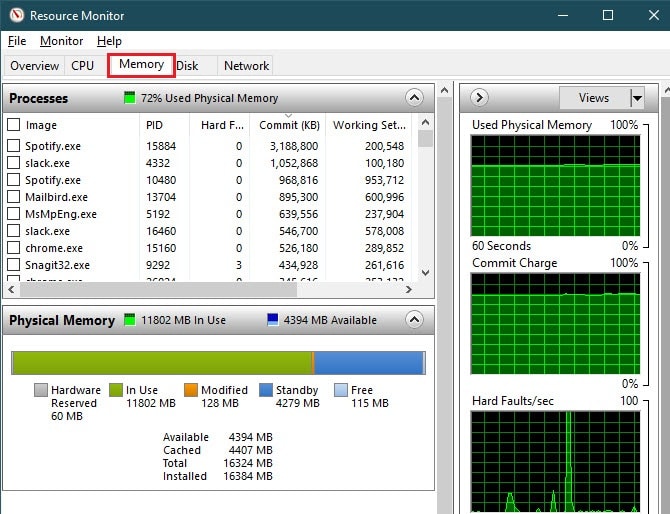
  • بينما سيعرض لك تبيويب العمليات Processes البرامج والتطبيقات الأكثر استهلاكًا للرام والمعالج كما هو واضح في الصورة التالية
أو يمكنك استخدام اختصار لوحة المفاتيح  Ctrl + Shift + Esc للوصول أسرع.
سيعرض لك الرسم البياني في الجزء السفلي سعة ذاكرة الوصول العشوائي التي يعمل عليها جهازك،  ويمكنك من خلال هذه الأداة معرفة البرامج التي تستخدم RAM أكثر، وإذا كنت تشك بوجود إستهلاك زائد عن الحد من أحد البرامج يفضل القيام بإزالته من جهازك؟

3- ضبط ذاكرة افتراضية Adjust Virtual Memory

إذا كان نظام تشغيل يظهر لك رسائل خطأ تفيد بأن ذاكرة الوصول العشوائي RAM سعتها منخفضة وهذا يؤثر على الأداء، يمكنك تطبيق طريقة بسيطة لحل هذه المشكلة وهى إنشاء ذاكرة افتراضية Virtual Memory، من خلال استغلال المساحات الخالية على القرص الصلب بجهازك فقط اتبع ما يلي:-
  • انتقل إلى لوحة التحكم Control Panel من قائمة ابدأ Start Menu
  • اضغط على خيار النظام System
  • ستظهر لك نافذة اضغط على خيار إعدادات النظام المتقدمة  Advanced System Settings الموجود على الجانب الأيسر

  • ستفتح لك نافذة منبثقة صغيرة اضغط علامة تبويب متقدم Advanced
  • اضغط على زر الإعدادات Settings ضمن قسم الأداء Performance

  • ستظهر لك نافذة منبثقة جديدة  اضغط علامة تبويب متقدم Advanced
  • ثم اضغط على زر تغيير Change ضمن قسم  Virtual Memory

  • قم بإزالة التحديد من مربع Automatically الموجود في أعلى النافذة
  • اختر القسم الذي به مساحة خالية كبيرة على القرص الصلب ، ثم حدد خيار Custom Size


  • ستجد أن النظام يمنحك سعة ذاكرة باسم Recommended بالأسفل للسعة الابتدائية التي يجب ألا تقل عنها والسعة النهائية التي يجب ألا تزيد عنها
  • أدخل السعة الابتدائية Initial size والحجم الأقصى Maximum size في المربع الخالي أمام خيار Custom Size
  • ثم اضغط على تعيين Set
  • ثم اضغط موافق OK، ستظهر لك رسالة لإعادة تشغيل الجهاز اضغط موافق


4- جرب خدمة ReadyBoost

إذا كان الكمبيوتر الخاص بك يعمل بمحرك الأقراص الصلبة الميكانيكي  (HDD)، يمكنك تجربة ميزة الويندوز التي تُسمى ReadyBoost لزيادة سعة ذاكرة الوصول العشوائي، حيث تسمح لك هذه الميزة بتوصيل محرك أقراص محمول أو بطاقة SD حيث يقوم نظام التشغيل ويندوز بالتعامل معها كذاكرة وصول عشوائي إضافية.
الجدير بالذكر أن هذه الميزة لن تقوم بأي شيء إذا كان جهاز الكمبيوتر الخاص بك يحتوي على محرك قرص ثابت SSD، لأن SSD أسرع من محرك أقراص فلاش flash drive.

5- قم بتثبيت ذاكرة وصول عشوائي RAM إضافية


يُعتبر هذا هو الحل المثالي ولكنه سيكلفك المزيد من المال، يمكنك اللجوء إليه إذا كنت تريد تشغيل المزيد من البرامج في وقت واحد، حيث ستحتاج إلى إضافة المزيد من ذاكرة الوصول العشوائي إلى جهازك.
على الرغم من أنها ليست رخيصة إلا أن إضافة ذاكرة وصول عشوائي (RAM) ستمنح جهازك أداءً أفضل بشكل كبير.
ستحتاج إلى التأكد من شراء ذاكرة الوصول العشوائي التي تتوافق مع نظامك، لذا يجب أن تسأل نفسك بعض الأسئلة المهمة قبل إجراء أي ترقية، مثل ما نوع الرام التي ستحتاج إليها هل هى DDR 2، أم  DDR 3 أم غير ذلك، حدد سعة ذاكرة الوصول العشوائي التي تحتاجها لتحسين أداء الجهاز.

6- إلغاء تثبيت البرامج الغير مستخدمة

 ينصح بإزالة تثبيت البرامج في حال عدم استخدامها، والحرص على إزالتها من خلال خيار إضافة أو إزالة البرامج الموجود في لوحة التحكم (Add or Remove Programs)، والحرص على إلغاء تثبيت البرامج بهذه الطريقة؛ لأن إيقاف، أو إلغاء عملية التثبيت بطريقة أخرى قد يؤدي إلى ترك بعض الملفات على الجهاز، والتي قد تعيق سرعة الجهاز.
 
 7- حذف سجل المتصفح
يحتفظ سجل المتصفح الموجود على جهاز الكمبيوتر بعناوين مواقع الويب التي يزورها المستخدم، وملفات تعريف الارتباط التي تخزّن معلومات بشأن إعدادات موقع الويب المخصصة، والمعلومات التي تم إدخالها في مواقع ويب المحددة؛ كالاسم والعنوان، وملفات الإنترنت المؤقتة، وبالتالي يساهم حذف سجل المتصفح في توفير مساحة، وزيادة سرعة الجهاز.

8- ازالة الملفات المؤقتة

خطوة هامة واذا كنت متابع جيد لنا ستلاحظ باننا نكررها دائما في جميع المواضيع الخاصة بجعل الكمبيوتر اسرع والتصفح اسرع. الملفات المؤقتة هي اجراء يجب عليك القيام به بشكل دوري ، فالملفات المؤقتة "Temporary Files" هي ملفات غير ضرورية وتنشئ مع الاستخدام اليومي لتنفيذ اوامر معينة ، ثم بعد ذلك تكون غير هامة وتسبب بطئ الجهاز وشغل مساحات كبيرة ، لذلك فـ عليك حذفها بين الحين والاخر ، ولكن لا تقلق فـ لن تحذفها يدوياً ، فيوجد برامج تقوم بحذفها ولعل افضلها هو برنامج CCleaner. والبعض سيتسائل عن الفترة بين كل ازالة والاخري والاجابة انها غير محددة ويمكنك القيام بها يومياً او اسبوعياً او متي شئت او حتي عند شعورك ببطئ في الجهاز بشكل عام. وازالة هذه الملفات من جهاز كمبيوتر قديم يجعل اداءه افضل كثيراً.
برامج

نصائح أمنية قبل تثبيت الإضافات على جوجل كروم و تجنب مشاكلها

RACHID
11:52:00 م

السلام عليكم.. مرحبا بكم أعزائنا المتابعين من جديد
 كمستخدم لمتصفح جوجل كروم قد تقوم بتثبيت بعض الإضافات المهمة من حين لآخر بما يتوافق مع استخدامك اليومي.
لكن في الآونة الأخيرة، ظهرت بعض الشكوك حول الأذونات التي تطلبها بعض الإضافات عند التثبيت خصوصاً بعد ورود تقارير عن استغلال مطوري بعض الإضافات لأجهزة المستخدمين في مجال تعدين العملات الرقمية.
فكما هو الحال في بعض المواقع، مثل بعض مواقع التورنت، يتم الاعتماد على أكواد معينة لتعدين العملات الرقمية باستخدام قوة المعالج الخاصة بجهاز المستخدم وذلك كطريقة لكسب المال بدلاً من الإعلانات.
وقد تلاحظ عند تثبيتك لإضافة معينة كمية الأذونات المطلوبة، والتي قد تكون غير منطقية في بعض الأحيان مقارنة بطبيعة الإضافة.
وباختصار، فإن الأذونات هي رسالة تظهر لك عند تثبيت الإضافة تخبرك بضرورة الحصول على إذن للوصول إلى صلاحيات معينة أو قراءة بياناتك وتغييرها وهي مسألة متفاوتة من إضافة لأخرى.

وفي هذه التدوينة سنستعرض عليكم 4 نصائح أمنية لتجنب المشاكل الناجمة عن إضافات جوجل كروم

1-طالع آراء المستخدمين

قبل تثبيت الإضافة، حاول أن تخصص عدة دقائق من وقتك لقراءة آراء المستخدمين الذين قاموا بثبيت الإضافة من قبلك، فبهذه الطريقة ستكون على بينة من المشاكل التي قد تسببها الإضافة دون الحاجة لتثبيتها خصوصاً فيما يتعلق بالناحية الأمنية أو استغلالها لمعالج الحاسب.

2-الحذر

عند تثبيت إضافة على متصفح جوجل كروم، تأكد من قراءة الأذونات التي تطلبها، في حال رأيت أن الإضافة تطلب أذونات لا علاقة لها بالغرض المقصود، فمن الأفضل عدم تثبيتها، الأمر في النهاية يعتمد على حسك السليم ورؤيتك للأمر وما إذا كان يستحق المخاطرة أم لا.

3-التزم بسوق كروم الإلكتروني

على الرغم من أن الاعتماد على سوق كروم الإلكتروني في تثبيت الإضافات لا يساعد لوحده في تخطي المشاكل الأمنية، إلا أنه سيجنبك الكثير من المخاطر الناجمة عن تثبيت إضافات من خارج السوق تتضمن برمجيات خبيثة.

4-اعتمد على مصادر موثوقة

من المهم جداً قبل تثبيت الإضافات التحقق من أنها مطورة من جهات موثوقة أو تم التحقق منها، فالكثير من الإضافات على كروم تكون تابعة لمواقع معروفة أو تكون مجرد امتداد على المتصفح لتطبيق معين على الهواتف الذكية.

الخلاصة

ليس بالضرورة أن تكون الإضافة غير آمنة للاستخدام في حال طلبها قراءة كافة بياناتك وتغييرها، والأمر في النهاية يعتمد عليك لمنحها الصلاحيات اللازمة أو منعها من ذلك.
وربما يجب عليك في أغلب الحالات التضحية ببعض الخصوصية عند تثبيت الإضافات المهمة على متصفح جوجل كروم، وهي مسألة قد لا تثير إزعاج الكثيرين في حال كانت الإضافة تستحق المعلومات التي تتم مشاركتها وأن تكون إضافة موثوقة من الناحية الأمنية.
لكن في نفس الوقت يجب عليك الحذر ومعرفة الأذونات التي تطلبها الإضافة قبل تثبيتها، والبحث عن بدائل في حال كنت تشعر بالقلق إزاء الصلاحيات التي تطلبها.
برامج

أفضل 5 برامج مجانية لاستعادة الملفات المحذوفة من الحاسوب

RACHID
1:44:00 ص

السلام عليكم مرحبا بكم متتبعينا الأعزاء
    أحيانا قد تحدف بعض الملفات المهمة من حواسيبنا إما عن طريق الخطأ أو عن طريق عطل يصيب الحاسوب أو نظام التشغيل ويبقى الحل الأسهل والأكثر شيوعاً لاستعادة تلك الملفات المحذوفة من حواسيبنا هو الاعتماد على برامج استعادة الملفات المحدوفة.

توجد العديد من البرامج المتخصصة في إستعادة الملفات المحذوفة منها برامج مدفوعة وأخرى مجانية، وفي هذه التدوينة سنقدم لكم قائمة بأبرز 5 برامج مجانية لاستعادة الملفات المحذوفة مجانا دون دفع أي تكاليف إضافية.

برنامج Recuva

التوافق: ويندوز 10، ويندوز 8، ويندوز 8.1، ويندوز 7 والإصدارات الأقدم
برنامج Recuva يعد أحد أفضل البرامج المجانية المتخصصة في مجال استرجاع الملفات المحذوفة إن لم يكن هو أفضل هذه البرامج على الإطلاق.
فالبرنامج يمتاز بميزة سهولته التامة في الاستخدام، كما أنه يوفر عدة مزايا متنوعة من أبرزها إمكانية استرجاع الملفات المحدوفة من الأقراص الصلبة ومحركات الأقراص الخارجية إضافة إلى بطاقات الذاكرة.
إن البرنامج يتيح لك أن تحدد نوعية الملفات التي تريد استرجاعها كالصور والفيديوهات والملفات المضغوطة وغيرها، وكذلك يتيح لك استرجاع الملفات المحذوفة عبر اختيار موقع محدد داخل القرص الصلب أو إجراء فحص كامل للقرص.
رابط التحميل
 

برنامج Puran File Recovery

التوافق: ويندوز 10، ويندوز 8، ويندوز 7 والإصدارات الأقدم
من الخيارات القوية المجانية لاستعادة الملفات المحذوفة هو برنامج Puran File Recovery الذي يتميز بخيارات متقدمة إضافية عند العمل على استعادة الملفات هذا بخلاف قدرته على الوصول لملفات محذوفة إضافية مقارنة ببعض البرامج الأخرى.
رابط التحميل
 

برنامج Disk Drill

التوافق: ويندوز 10، ويندوز 7، ويندوز 8، و Mac OS X
لا خلاف على إمكانيات برنامج Disk Drill الكبيرة وقدرته الهائلة على استعادة الملفات بكفاءة عالية، إضافة إلى ذلك تصميمه المميز والرائع  وواجهة الاستخدام المرنة والسهلة.
لكن مع الأسف فإن النسخة المجانية للبرنامج لا تتميز بكافة مميزات البرنامج وتبقى محدودة نوعا ما، إذ أنها لا تدعم خاصية استرجاع الملفات بالكامل حيث تقتصر فقط على 100 ميجابايت فقط، بينما يتطلب الإستعادة الكاملة للملفات المحدوفة الانتقال إلى النسخة المدفوعة.

رابط التحميل
 

برنامج Pandora Recovery

التوافق: ويندوز 10، ويندوز 8، ويندوز 7 والإصدارات الأقدم
Pandora Recovery يعد أحد الخيارات الممتازة لاستعادة الملفات المحذوفة، إذ أنه يتميز بقدرته الهائلة على استرجاع الملفات المحذوفة من أي وحدة تخزين يُمكن ربطها مع جهاز الحاسوب الخاص بك، إضافة إلى ذلك فهو يتميز بسهولة الاستخدام وتوفيره أيضا لخيارات استعادة أكثر عمقاً للبحث عن المزيد من الملفات.
رابط التحميل
 

برنامج DMDE

التوافق: ويندوز ولينكس
النسخة المجانية من برنامج DMDE تعد أيضا أحد الخيارات السريعة والمميزة لاستعادة الملفات المحذوفة، فهذا البرنامج يوفر العديد من الخيارات لاستعادة الملفات المحذوفة، كما أنه يتميز بقدرته على التعامل مع أقراص بسعة تخزين تقدر ب 2 تيرابايت أو أكثر من ذلك.
وبالطبع فإن النسخة المدفوعة من هذا البرنامج توفر خيارات عديدة وأكثر تقدماً من ما يوفره في النسخة المجانية، لكن ما يميز النسخة المجانية أنها ليست محدودة بقدر معين من البيانات كباقي البرامج.

رابط التحميل

برامج ويندوز

كيفية تفعيل الوضع الليلي على متصفح كروم لتفادي إجهاد العين

RACHID
11:08:00 ص

السلام عليكم كما يعلم جميعنا أن استخدام الحاسوب أو الهاتف الذكي لساعات طويلة ومتواصلة سيتسبب في إجهاد العين ، لكن العمل على شاشة مضيئة بالكامل في ظل ظروف إضاءة منخفضة سيزيد الأمور سوءا.

ونظراً لأننا نطيل النظر يومياً وبشكل متواصل إلى أجهزتنا الذكية فنحن بحاجة دائماً إلى بعض الحلول التي من شأنها أن تحد من الآثار السلبية للاستخدام المتواصل، لذا جاءت ميزة الوضع الليلي/الداكن Night mode داخل التطبيقات كأحد الحلول لمنع إجهاد العين عند العمل على الحواسيب والهواتف الذكية ليلاً.

 هناك العديد من يستخدم متصفح جوجل كروم لكن للأسف لا يدعم افتراضياً ميزة الوضع الليلي، لكن كما عودناكم دائما نبحث لكم عن الحلول ،فهناك الكثير من البدائل المتوفرة يُمكن عبرها تفعيل الوضع الليلي على المتصفح.

سنقدم لكم أفضل هذه البدائل:
طبعا هذه البدائل عبارة عن إضافات يمكن إضافتها على متصفح كروم

Deluminate


إضافة Deluminate تُعتبر من أفضل الإضافات المتوفرة في هذا المجال، حيث يُمكن من خلالها تصفح أي موقع بثيم داكن وعرض صفحات الويب بإضاءة خافتة.
 لتنزيل الإضافة 
اضغط هنا

Morpheon Dark


وكخيار آخر، فإنه يُمكنك الاعتماد على إضافة Morpheon Dark التي تحظى بشعبية واسعة بين المستخدمين. فبمجرد تنزيل الإضافة سيكون بوسعك استخدام متصفح كروم ضمن الوضع الداكن باللون الأسود. 
لتنزيل الإضافة 
اضغط هنا

Dark Reader


نفس الوظيفة السابقة توفرها إضافة Dark Reader إلى جانب خيارات أخرى، فمثلاً سيكون بوسعك التحكم بالإضاءة والتباين لأي صفحة ويب وحفظ الإعدادات للاستخدام اللاحق. 
 لتنزيل الإضافة
 اضغط هنا


Turn Off the Lights


أما إضافة Turn Off the Lights فهي تعتبر أحد أفضل الخيارات عند مشاهدة الفيديوهات على المتصفح، حيث تدعم الإضافة مع أشهر مواقع الفيديوهات من بينها يوتيوب وفيميو وديلي موشن.

وبمجرد تشغيل الفيديو فإن صفحة الويب ستتلاشى وسيتم التركيز فقط على الفيديو الأمر الذي يوفر للمستخدم تجربة مشاهدة مريحة.

وأثناء الليل أو ظروف الإضاءة المنخفضة يُمكنك تفعيل وضع حماية العين داخل الإضافة بكل سهولة وذلك بالضغط على مفتاح ALT + F10 من لوحة المفاتيح. 
لتنزيل الإضافة
 اضغط هنا
برامج حلقات

تفعيل كل اصدارات avast افاست (تفعيل صالح حتى سنة 2021)

RACHID
9:11:00 م


 مرحبا بكم مجددا متتبعينا الأعزاء 
في هذا الموضوع أقدم لكم تفعيل كل اصدارات برنامج افاست

يعتبر برنامج افاست Avast Antivirus انتي فايروس أحد أقوى برامج  الحماية من الفيروسات فهو الأختيار الأفضل لمن يريد الحصول على حماية متكاملة من التهديتات الأمنية والبرامج الضارة  كما أن هذا البرنامج الرائع يحظى بشعبية كبيرة حول العالم حيث بلغت عدد الأجهزة التى يعمل عليها برنامج افاست انتى فايروس أكثر من 220 مليون علي الكمبيوتر والموبايل وذلك لأن الشركة المطورة للبرنامج تعمل وبشكل دورى على جعل البرنامج هو الأختيار الأفضل للمستخدمين بكافة الطبقات فجعلت البرنامج متاح لكافة الأجهزة فأصبح تحميل افاست للأندرويد وللايفون متاح بسهولة من خلال google play ومتجر تطبيقات الأيفون وأيضاً متاح لكافة الأنظمة الأخرى مثل ويندوز 10, ويندوز 8, ويندوز 7, ويندوز فون, الماك, الاندرويد, للسامسونج وغيرها وبذلك تمكنت الشركة المطورة من الوصول لهذا العدد الكبير من المستخدمين .
 .

تم توفير ملفات ترخيص رسمية للتنشيط وبدون الحاجة إلى باتش او كراك و التي تكون أغلبها ملغمة و تصب في خانة تخريب و اختراق اجهزة الحاسوب.


تحميل ملفات التفعيل


رابط التحميل

http://adf.ly/1S9hW1

 شاهد الفيديو لمعرفة  طرق التفعيل والتحميل 


تحميل برنامج افاست

http://adf.ly/1S9hW1

 مميزات برنامج افاست للفيروسات للكمبيوتر وللموبايل 

 ميز برنامج افاست الجديد بالعديد من الأضافات والإمكانيات التى جعلت منه واحد من أفضل برامج مكافحة الفيروسات وزاد هذا من إنتشار البرنامج إلى أجهزة الجوال والتابلت الجديدة مثل السامسونج والايفون حول العالم أهم هذه المميزات هي :
  • أداء ممتاز مع أدني مواصفات 
  • رنامج افاست مجانى
  • افاست متوافق مع جميع الأجهزة
  • إمكانية تخصيص البرنامج
  • برنامج متكامل
  • أكثر من طريقة للفحص  


برامج

تخفيف سرعة مراوح تبريد الحاسب لتخفيف الضجيج في ويندوز

RACHID
10:23:00 م


يعاني بعض المستخدمين من صدور صوت عالي من مراوح التبريد الموجودة في الحاسب، ويعود السبب إلى دورانها بشكل سريع من أجل تخفيف درجة الحرارة.
لذا يمكن لمستخدمي ويندوز الإستعانة ببرنامج “SpeedFan” المجاني، والذي يسمح للمستخدم بالتحكم بسرعة دوران المراوح من أجل تخفيف الضجيج لفترة من الزمن.
بعد تشغيل البرنامج تظهر قائمة بمراوح التبريد الموجودة في الحاسب وتظهر احصائيات حول درجة الحرارة، سرعة الدوران وغيرها، ويمكن التحكم بهذه السرعة من خلال زر “Configure”.
ملاحظة : يُنصح بتخفيف السرعة فقط لفترة وجيزة لأنه مع تخفيف سرعة الدوران قد تزداد درجة حرارة الحاسب مما يؤدي إلى أعطاب على المدى البعيد.
برامج

برنامج لإنشاء ملفات “PDF” في ويندوز

RACHID
10:07:00 م


لاتدعم البرامج الأساسية في نظام ويندوز بشكل افتراضي مثل المفكرة إنشاء مستندات بلاحقة “PDF”، إنما يحتاج المستخدم برامج بديلة للقيام بهذه العملية.

وبرنامج “PDFCreator” المجاني، هو أحد هذه الخيارات التي يمكن من خلالها إنشاء مستندات “PDF” بكل سهولة من خلال توفير العديد من الأدوات للكتابة والرسم بشكل واضح للمستخدم، مع إمكانية قراءة مستندات “PDF” باستخدامه أيضاً.

يعتبر برنامج PDFCreator من اقوى البرامج الخاصه بإنشاء ملفات البى دى اف لجميع اصدارات الويندوز XP , Vista,7,8 حيث يتميز البرنامج بسهوله الاستخدام والواجهه البسيطه حيث يمكنك إنشاء ملفات pdf  وطباعته بسهوله ويمكنك عمل تشفير للملفات الخاصه بك لحمايتها من التلاعب بها وفتحها وطباعتها وكذلك امكانيه ارسال الملفات عبر البريد الالكترونى الخاص بك وامكانيه دمج اكثر من ملف في ملف بى دى اف واحد ،  ويدعم انشاء وفتح ملفات بصيغ PDFs: PNG, JPG, TIFF, BMP, PCX, PS, EPS ويمكنك حفظ الملفات بأسم وباسورد لمنع فتحه والتلاعب به وهو برنامج مجانى ويمكنك تحميله بسهوله للكمبيوتر ويجب اقتناءة.

يمكنك من خلال برنامج PDFCreator العمل على تحويل ملفات البى دى اف الى ملفات صور بصيغة PNG , JPG ، و دمج العديد من الملفات التى تم إنشائها للعمل على برامج الPDF فى ملف واحد و امكانية ضغط و تقليل حجم الصور بشكل مميز .


معلومات عن برنامج PDFCreator 2016
المطور :  pdfforge
الموقع الرسمى للبرنامج 
إصدار البرنامج : PDFCreator 2.4.1.13 حجم البرنامج :27.1 ميجا بايت  أخر تحديث : نوفمبر 2016
اللغة : متعدد اللغات 
التراخيص : مجانى
بيئة العمل : جميع أصدارات ويندوز 

تحميل برنامج PDFCreator للكمبيوتر مجانا من هنا

برامج

برنامج لتشغيل الأفلام مع إمكانية الحصول على معاني الكلمات في الترجمة

RACHID
10:02:00 م
تتوفر لنظام ويندوز الكثير من البرامج التي يُمكن تشغيل الأفلام باستخدامها مثل VLC، MKV Player أو حتى مُشغْل الوسائط الخاص بالنظام. ويتعمّد البعض استخدام ترجمة باللغة الإنكليزية حتى لو كانت هي لغة الفيلم الأصلية، من أجل تعلم كلمات جديدة وتحسين اللغة بشكل عام.
وفي هذه الحالة يُمكن للمستخدمين الإستعانة ببرنامج Medio المجاني والذي يسمح تشغيل الأفلام في ويندوز مع ميّزة الحصول على معاني الكلمات المعروضة في الترجمة.
بعد اختيار الفيلم واختيار ملف الترجمة يبدأ تشغيله مُباشرةً، ومع عرض الترجمة يُمكن الضغط بالماوس على أي كلمة ليتم عرض نافذة جديدة تقوم بتفسير معنى هذه الكلمة مُباشرةً مع إيقاف مؤقت للفيلم. وبالضغط على زر مسافة Space في لوحة المفاتيح يتم إخفاء النافذة ومُتابعة تشغيل الفيلم.
برامج

حماية جهازك من الفايروسات المحمولة على الفلاش ميموري

RACHID
9:55:00 م
الكثيرون من مستخدمي الحاسوب قد يعانون من مشكلة فايروسات الـ autorun وغيرها من الفايروسات التي تنتقل بسرعة ولها ميزة التشغيل الذاتي , ماذا لو كان لديك أداة بسيطة قد تساعدك وتبعد عنك عبئ هذا الأمر 


لدينا اليوم أداة توفرها شركة bitdefender مع العلم أن هذه الأداة مجانية , عمل هذا الأداة يتلخص بتحويل الفايروسات التي تتميز بالتشغيل الذاتي إلى ملفات مغلقة لاتقبل التعديل ولا العمل وستؤمن حماية لجهازك وتحميه من إنتقال هذه الفايروسات 

                                                                 لتحميل الأداة من  هنا
برامج حماية

إنشاء درع خاص وقوى يحمى جهازك من المخترقين

RACHID
9:50:00 م

كيفية إنشاء درع قوى لحمايتك من المخترقين لجهازك الحاسوب العنوان شيق بعض الشئ لأن كلنا نعلم ما هو الإختراق و الإختراق موضوع يتحدث عنه العالم فاليوم هو موضوعنا عن حماية جهازك  الشخصى فالنبدأ :
1. إختيار مكافح فيروسات قوى :-
هذه أهم مرحلة لذلك وضعتها فى الأول يجب إختيار مكافح فيروسات قوى قد تسألون أنفسكم ماذا نختار فالبرامج كثيرة ؟ من يستخدم جهازه الشخصى فى الإستماع للموسيقى و مشاهدة الأفلام و التصفح و الألعاب فى رأيى الشخصى أن يختار Avast ومن يستخدم جهازه الشخصى فى شراء السلع و الدفع عبر الإنترنت فعليه أن يختار Internet Security Suite .
2. إختيار جدار الحماية :-
يجب أن يكون إختيارك لجدار الحماية قوى و هذه بعض البرامج المهمة التى تفيدك
 " Comodo Firewall - Online Armour - Zone Alarm - Private Firewall "
 أنا شخصيا أستخدم Comodo Firewall  و يجب عليك أن تقوم بتحميل البرامج التى تم ذكرها من مواقعهم الرسمية .
3. إختيار برنامج Sandboxie :-
أحب أن أقول لكل مستخدمين الأجهزة الشخصية عليه بتحميل برنامج Sandbox فهو برنامج مجانى ولذلك لا تقوم بتحميله من مواقع أخرى قم بتحميله من موقعه الرسمى و أحب أن أنوه بأن لا تقوموا بتحميل أى شئ من مواقع غير معروفة فمواقع القراصنة كثيرة و يجب عليك بتحميل البرنامج المذكور أعلاه حتى يكون لك درع يحميك من الفيروسات ، برامج التجسس ، التروجانات .
4. إختيار برنامج Key Scrambler :-
فهو برنامج لحماية لوحة المفاتيح ماذا لو تم إختراقك بدون أن تشعر وتسلل المخترق إلى لوحة المفاتيح ؟ سيظهر له ما تكتبه إذا كنت تكتب رقم بطاقة إئتمان أو معلومات مهمة فعند تحميلك لهذا البرنامج فسوف يقوم بتشفير ما تكتبة يصعب على المتسلل إلى لوحة المفاتيح أن يعرفها فهذا البرنامج درع قوى يحميك من أى شخص يتسلل على لوحة المفاتيح .
5. إختيار برنامج Oracle Virtual Box :-
فهو ضرورى لكل واحد اليوم لماذا ؟ نحن جميعا لا يمكن أن نقوم بتحميل أى ملف من مواقع غير معروفة فنحن لن نثق بأى ملف من هذه المواقع و لكن مع برنامج Oracle Virtual Box يمكنك زيارة أى موقع غير موثوق فيه أو تقوم بفتح أى ملف غير موثوق فيه فهو برنامج يقوم بعمل أنظمة وهمية يمكنك من خلالها أن تتصفح أى شئ أى موقع غير موثوق فيه .

6. إختيارك لمتصفح آمن :-
كلنا نعرف برنامج فايرفوكس ولكن ليس هو فقط يجب أن نثق فيه فهناك متصحات أخرى يجب أن نثق فيها مثل جوجل كروم و لمن لا يريد أن يستخدم فايرفوكس فعليه بإستخدام برنامج جوجل كروم يجب عليكم  إختيار واحد منهم فهم أفضل متصفحات .
هل هناك أفضل من هؤلاء الدروع القوية التى تحميك من المخترقين ....؟
برامج ويندوز

أداة لتنظيم سطح المكتب على أجهزة ويندوز

محترفي المعلوميات
2:20:00 م


عودة قائمة ابدأ كانت من أهم المزايا التي أعلنت عنها مايكروسوفت صيف العام الماضي مع نظام ويندوز 10 وذلك بعد أن استغنت عن القائمة في نظام ويندوز 8.

ويبدو أن الأمر لم يعجب الكثير من المستخدمين الذين اعتادوا على قائمة ابدأ في ويندوز 7 لذلك يلجأ الكثير منهم لتحميل إضافات مختلفة لتخصيص سطح المكتب.

لكن ما رأيك في التخلص من هذه القوائم كلياً والاعتماد على طريقة جديدة وممتعة في تنظيم سطح المكتب؟ حسناً، أداة Radial Menu توفر لك طريقة مبتكرة لتنظيم سطح المكتب على أجهزة ويندوز بحيث يُمكن للمستخدم تشغيل التطبيقات والملفات والمواقع الإلكترونية الأكثر استخداماً بسرعة وسهولة.

وتعمل الأداة بمثابة لانشر لتنظيم التطبيقات والملفات وغيرها عبر توفير سطح مكتب نظيف وإنشاء قائمة ابدأ خاصة بالمستخدم، كما تتميز الأداة بسهولة الاستخدام وإمكانية تخصيص الألوان والثيمات والحجم.

وتدعم الأداة القدرة على إنشاء المجموعات والمجموعات الفرعية والعناصر وإضافتها للقائمة مع إمكانية سحب وإفلات الملفات إلى هذه المجموعات بمرونة.

أخيراً فإن أداة Radial Menu متوفرة مجاناً لمستخدمي نظام ويندوز 7 وويندوز 8 وويندوز 10.

http://adf.ly/1S9hW1


برامج

برنامج لضبط إضاءة شاشة الحاسب بشكل آلي لحماية العيون

محترفي المعلوميات
3:58:00 م


يؤدي قضاء أوقات طويلة أمام شاشة الحاسب إلى أضرار في العين حسب رأي المُختصين خصوصاً عندما تكون وضعية الجلوس أمام الشاشة خاطئة، وتُعد إضاءة الشاشة هي المُسبب الأول لهذه المشاكل. 
 لذا يُمكن لمستخدمي أنظمة ماك، ويندوز أو لينكس تجربة برنامج f.lux المجاني والذي يقوم بشكل آلي بضبط إضاءة شاشة الحاسب مع تغيير لون الإضاءة قليلاً لإراحة العين وذلك اعتماداً على الإضاءة المُحيطة.
المستخدم يحتاج فقط إلى تثبيت البرنامج ليقوم بالبقية آلياً، لكن المُستخدم بإمكانه التعديل على خياراته والتحكم بكل شيء للوصول إلى أفضل نتيجة.
 

 تحميل  البرنامج:
 
f.lux


--------------------------------------------------------------------------------------------------------


ملحوضة 

بعد الضغط على الرابط انتظر 5 ثواني ثم إضغط
passez l'annonce


برامج ويندوز

تفعيل برنامج التحميل Internet Download Manager مدى الحياة 2016

محترفي المعلوميات
3:38:00 م

سوف نقدم لكم في هذة التدوينة تحميل برنامج انترنت داونلود مانجر كامل بالكراك مدى الحياه فالبرنامج غير مجاني كما يعلم الجميع وإنما تصرح لك الشركة المطورة له باستخدامه لمدة 30 يوم كمدة تجريبية فقط وبعدها يجب عليك القيام بشراء النسخة المدفوعة من البرنامج لكى يستمر في الإشتغال على حاسوبك.

وبعد عملية متابعة لأغلبية باتشات التفعيل الخاصة ببرنامج الايدمان و التي تبين ان أغلبها ملغمة و تصب في خانة تخريب و اختراق اجهزة الحاسوب، قررت أن أضع بين ايديكم هذه النسخة و التي ارفقت معها كراك نقي يعمل على نسخ انترنت داونلود مانجر الحالية و لا ييسبب اي ضرر لاجهزتنا و من هنا نقطع دابر كل ضعاف النفوس الذين يبحثون و يصطادون في المياه العكرة .

تفعيل برنامج انترنت داونلود مانجر IDM كامل

أولا نقوم بتحميل البرنامج + الكراك 

http://adf.ly/1S9hW1

 ثانيا نقوم بتتبيت البرنامج و نغلقه من جانب الساعة ثم نقوم بنقل الكراك و الملفات المرفوقة معه إلى المسار التالي
 حسب نظام التشغيل لديك
نواة 32 بت:

 [C:\Program Files\Internet Download Manager] 

 أو  نواة 64 بت:

 [C:\Program Files (x86)\Internet Download Manager]


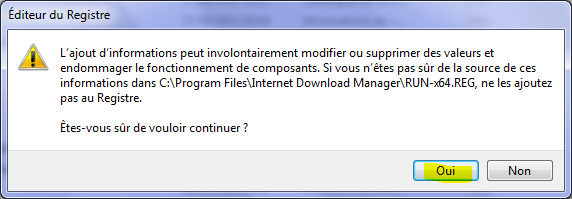
 بعد نقل الملفات إلى المسار نفتح Key.reg 


 قم بالضغط على Oui 

  بعد الانتهاء قم بفتح البرنامج عادي و مبروك عليك النسخة


ملحوظة

لتفادي أي مشكل في التفعيل و أي رسائل مزعجة بعد التفعيل، قم بتثبيت النسخة المرفوقة في هذه التدوينة قبل بدأ عملية التفعيل.

شاهد أيضا:
حل مشكلة Fake Serial الرسالة المزعجة في برنامج IDMAN


في حال واجهتك أي مشاكل أخرى يمكنك مراسلتي على حسابي الشخصي وستتم مساعدتك في حل المشكل
برامج

تشغيل جميع تطبيقات الاندرويد (الواتساب وغيره ...) على الحاسوب

Unknown
2:28:00 م
 كثيراً من الاشخاص يعانون من مشكلة تشغيل  بعض التطبيق التى لا تعمل على الكمبيوتر كالواتساب وغيره ... ويحتاجون برنامج يمكن من خلاله تشغيل تطبيقات الاندرويد على الكمبيوتر...
 واليوم أقدم برنامج  Droid4x الذي يعتبر  افضل برامج يقوم بهذه الوضيفة فى وقتنا هذا.

برنامج Droid4x 

برنامج Droid4x هو برنامج من افضل البرامج المجانية المستخدمة لتشغيل و محاكاة نظام تشغيل الاندرويد على الكمبيوتر بسبب سرعته فى الفتح و التحميل و ايضاً برنامج Droid4x مخصص لعشاق الالعاب لانه يمكنك لعب اى لعبة خاصة باللاندرويد على الكمبيوتر .

  مميزات برنامج Droid4x 

ان برنامج Droid4x لمحاكى الاندرويد على الكمبيوتر مميز على باقى البرامج الاخرى للمحاكاة و ما يميز برنامج Droid4x انه خفيف جداً فى الحجم و التسطيب ايضاً سريع جداً فى الواجه و عند فتح البرنامج و يعمل على جميع الاجهزة الضعيفة بكفائة عالية بجانب انه يمكنك انشاء اختصار من برنامج Droid4x من لوحة المفاتيح او الكيبورد كمثال الذهاب الى القائمة الرئيسية او يمكنك الضغط على مسافة و هذا سوف نقوم بشرحه بالتفصيل فى الفيديو بجانب انه يوجد به عدد من الخيارات الممتعة و هى يمكنك مشاركة موقعك من عليه و ايضاً قص شاشة اللعب او اخذ صورة من الشاشة و اهتزاز الشاشة عن التنبيه و قائمة اشعارات و اخر التنبيهات على Droid4x و ايضاً يمكنك التحكم فى Droid4x على الكمبيوتر باستخدام جوالك او تليفونك المحمول .
  
البرنامج مجاني و يمكن تحميله من الموقع الرسمي

http://www.droid4x.com

تحميل مباشر

dl.haima.me/download/DXDown/win/Z001/Droid4XInstaller.exe 

 
برامج ويندوز

تشغيل البرامج في ويندوز بكتابة اسمها فقط

RACHID
2:46:00 م


يتوفر في نظام ويندوز مايُعرف بأداة تشغيل Run والتي من خلالها يُمكن تشغيل البرامج بكل سهولة من خلال كتابة اسمها مثل كتابة Calc لتشغيل الآلة الحاسبة. لكن ليست جميع البرامج تدعم هذه الميزة، ويحتاج المستخدم إلى ضبط بعضها بشكل يدوي.
لذا يُمكن لمستخدمي ويندوز تجربة بعض الأدوات مثل SlickRun، Launchy أو Find and Run Robot وهي أدوات مجانية بعد تشغيلها، يُمكن كتابة الأحرف الأولى من اسم أي برنامج لتظهر النتائج مباشرةً مع إمكانية تشغيل البرنامج من القائمة فوراً. وتتميّز هذه البرامج بإمكانية تخصيص بعض الأوامر لتنفيذ مهام مُعينة.
تتوفر أيضاً أدوات مثل Famulus أو Executor وهي من بين الأدوات المُميّزة أيضاً التي تسمح بالوصول السريع إلى جميع البرامج داخل الحاسب.
برامج

تحويل حواسب ويندوز وماك إلى حواسب لوحية بنظام أندرويد

RACHID
2:06:00 م


أصبح بإمكان مستخدمي نظامي ويندوز وماك تحويل حواسبهم المحمولة إلى حواسب لوحية وتشغيل نظام أندرويد بشكل كامل مع إمكانية تثبيت التطبيقات واستخدامها مثل وتس آب أو فايبر.
ولتحويل الحواسب يحتاج المستخدمين إلى تثبيت برنامج ANDY المجاني والمتوفر لنظامي ويندوز وماك، والذي يوفر مُحاكي Simulator لنظام أندرويد بحيث يُمكن تشغيله بشكل كامل.
البرنامج يُقدم الكثير من الخيارات أهمها إمكانية التحكم بالحاسب من خلال الهاتف، حيث يُمكن تثبيت لعبة على الحاسب والتحكم بها عن طريق الهاتف.
وبعيداً عن برنامج ANDY يُمكن للمستخدمين الإستعانة ببرنامج BlueStacks المجاني أيضاً والذي يدعم نظامي ويندوز وماك.

برامج

تطبيق عربي مجاني لمشاهدة الأفلام الوثائقية على آيفون

RACHID
2:02:00 م


يُمكن للمستخدمين دائماً الإستعانة بموقع يوتيوب من أجل مشاهدة الأفلام الوثائقية والبحث عنها. كما تتوفر قنوات تلفزيونية مُتخصصة في هذا المجال فقط مع إمكانية متابعتها عبر الإنترنت بشكل حي.
لكن مُستخدمي آيفون بإمكانهم تجربة تطبيق أفلام وثائقية المجاني، وهو تطبيق عربي متخصص في توفير الأفلام الوثائقية باللغة العربية للمستخدمين.
بعد تشغيل التطبيق يضغط المستخدم على دخول لتظهر له جميع الأفلام التي يُمكن استعراضها من خلال التحريك إلى اليمين أو اليسار. وبمجرد اختيار أي فيلم يبدأ تشغيله مباشرةً مع إمكانية حفظه في المفضلة أو مشاركته في الشبكات الإجتماعية وتطبيقات التواصل الفوري.
برامج ويندوز

حل مشكلة Fake Serial الرسالة المزعجة في برنامج IDMAN

RACHID
1:50:00 م
من المشاكل الشائعة التي يعاني منها مستخدمي برنامج أنترنت داونلود مانجر في إصداراته الحديثة هي رسالة Fake Serial المزعجة التي تظهر بإستمرار ولن تختفي إلى إذا تم تفعيل البرنامج بشكل قانوني.

في هذه التدوينة سأعرفك على بعض الخطوات البسيطة التي إذا قمت بتطبيقها معي سوف تتخلص من هذه الرسالة المزعجة نهائياً، حيث سنقوم بالتعديل على بعض القيم في سجل نظام الويندوز (Windows Registry).

1- الخطوة الأولى سنقوم بها هي الذهاب إلى قائمة ابدأ ثم نتوجه إلى تشغيل، أو إختصر الأمر بالضغط على زر Windows من لوحة المفاتيح + حرف R، ثم نكتب الأمر التالي: regedit
ثم إضغط على OK

2- الآن سوف تفتح لنا نافذة جديدة نقوم بالذهاب إلى المسار التالي:
HKEY_CURRENT_USER => Software => DownloadManager
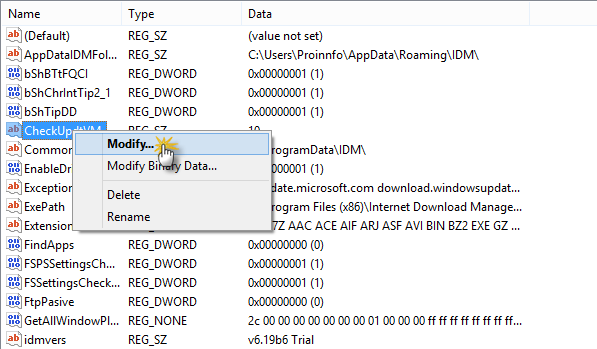
3- بعد ذلك نقوم بإختيار سجل CheckUpdtVM ثم نضغظ عليه بالزر الأيمن للفأرة ونختار ...Modify
4- الآن بعد أن تفتح لنا نافذة صغيرة نقوم بتغيير القيمة من 10 إلى 0

بعد تغيير القيمة من 10 إلى 0 نضغط الآن على OK، هكذا نكون قد تغلبنا على مشكلة Fake Serial المزعجة إلى الأبد .
التالي الصفحة الرئيسية

مواضيع رائجة

انضم الينا socm

  • facebook/17k
  • twitter/1.7k
  • instagram/5.1k
  • youtube/10k

التسميات

أخبار الأنترنت16 أفلام4 ألعاب15 القنوات الفضائية18 الهاكر8 أندرويد59 برامج28 حلقات11 حماية6 شروحات16 فيسبوك2 مجانيات14 مواضيع أخرى30 ويندوز13

نموذج الاتصال

الاسم

بريد إلكتروني *

رسالة *

  • للاتصال بنا
  • للإشهار لدينا
  • فهرس الموقع
حبي وعشقي لعالم الانترنت والمعلوميات، دفعني إلى إنشاء هذه المدونة سنة 2014 ليس بغرض الربح بل لكي أقدم فيها شروحات بالإضافة إلى مقالات و مواضيع في شتى مجالات التقنية القريبة من الشباب العربي.
جميع الحقوق محفوظة © 2022