تعريف الكاتب

أزرار التواصل الاجتماعي

Close

  • الرئيسية
  • قائمة
  • _اتفاقية الاستخدام
  • _سياسة الموقع
  • الأرشيف
  • من نحن
  • اتصل بنا

اخر الأخبار

مدونة رشيد التقنية

  • أخبار الأنترنت
  • برامج
  • أندرويد
  • ويندوز
  • حلقات
  • مجانيات
  • القنوات الفضائية
‏إظهار الرسائل ذات التسميات شروحات. إظهار كافة الرسائل
حماية شروحات مجانيات مواضيع أخرى ويندوز

طريقة الحصول على RDP سريع ومجاني 2023

RACHID ATTA
11:49:00 ص

 مرحبا متابعي مدونتنا الأعزاء، في هذه التدوينة سنقدم لكم طريقة فعالة ومجربة للحصول على RDP مجاني بدون بطاقة بنكية او حساب بنكي.


لمحة بسيطة وبشكل عام عن ما هو RDP؟

في البداية ال RDP  هو اختصار باللغة الإنحليزية للجملة التالية Remote Desktop Protocol : 

ويسمى في العربية بالحاسوب المكتبي البعيد ، من خلال  إسمه فبكل بساطة هو عبارة عن اتصال مع حاسوب بعيد عنك عن طريق بروتوكول خاص به، سواء اكان في نفس دولتك او دولة اخرى.

غالبا ما يستعمل RDP  في عديد المجالات خاصة مجال الربح من الانترنت بكل فئاته بسب سرعة الحاسوب وسرعة الأنترنت الخيالية المربوطة به.

طريقة الحصول على RDP مجاني؟

اليوم سأقدم لكم موقع استعمله شخصيا منذ مدة طويلة، لن تحتاج اي وسيلة دفع لتسجيل في الموقع، فقط ستحتاج الى بريد الكتروني والتسجيل بالموقع بشكل بسيط واختيار RDP
الذي يناسبك، الموقع يوفر عرضين بشكل مجاني، عرض يحتوي على نظام تشغيل windows و عرض يحتوي على نظام تشغيل linux، الموقع يوفر RDP بمميزات خيالية وسرعة انترنت رهيبة.

في البداية سندخل للموقع الذي سيوفر لنا RDP مجاني
رابط الموقع 
بعد الدخول الى الموقع ستختار عرض RDP الذي تريد، كما سبق وأن ذكرنا الموقع يحتوي عرضين؛ عرض يحتوي على نظام تشغيل linux.


بعد اختيار العرض،  ستنتقل مباشرة الى مرحلة التسجيل في الموقع، فقط اتبع خطوات التسجيل البسيطة ولا تنسى تفعيل حسابك عبر رسالة التفعيل التي ستتوصل بها عبر بريدك الإلكتروني. 
بعد الانتهاء من خطوات التسجيل ستظهر لك صفحة قبول طلبك بنجاح.


 هنا تنتهي مهمة التسجيل وحصولك على RDP مجاني بنجاح، وبعد ساعات قليلة ستتوصل برسالة تفعيل RDP الخاص بك على بريدك الإلكتروني .
لمتابعة حالة ال RDP الخاص بك توجه الى الفضاء الخاص بالزبون في حسابك او يمكنك الدخول له من الرابط التالي:


رابط الفضاء الخاص بك


كما تلاحظ في الصورة RDP الخاص بك  في انتظار التفعيل من طرف المسؤلين عن الموقع.


بعد التفعيل ستتوصل برسالة على بريدك الإلكتروني تحتوي على معلومات الإتصال ب RDP الخاص بك وفيديو توضيحي لطريقة الاتصال به اذا واجهة اي مشكل. 


للإشارة كلمة سر تتغير يوميا تقريبا وستتجدها على الفضاء الخاص بحسابك.


هنا  تنتهي تدوينتنا وينتهي شرحنا نتمنى ان يكون الشرح واضح وفي حالة واجهتك اي مشكل يمكنك التواصل معنا او ضع المشكل الذي واجهك في تعليق وسنحاول الرد عليك ومساعدتك في حل المشكل في اقرب وقت.
حماية شروحات ويندوز

طريق الحماية والتخلص من برمجية إدروزيك Adrozek الضارة التي تصيب المتصفحات

RACHID
2:20:00 م


حذرت الشركة العالمية مايكروسوفت المستخدمين من برمجية ضارة يطلق عليها (adrozek) يستخدمها قراصنة الإنترنت لإستهداف وإختراق متصفحات جوجل كروم وفايرفوكس وكذلك مايكروسوفت إيدج.


برمجية إدروزيك وطريقة إستخلالها للمتصفحات

(Adrozek ) هي أحد البرمجيات الضارة التي تقوم بإستهداف الحواسيب التي تشتغل بنظام التشغيل ويندوز، تقوم هذه البرمجية الضارة باختراق المتصفح عند تحميله لصفحة ويب مصابة.

 البرامج المكافحة للفيروسات تجد صعوبة كبورة في إكتشاف هذه البرمجية الضارة والسبب يعود لكون أن هذه البرمجية الضارة تغيير رمزها بشكل مستمر، كما أن هذه البرمجية تقوم بتثبيت نفسها في الحاسوب على أساس أنها برنامج عادي غير مثير للشكوك ومرتبط بالصوت فقط.
 وتصيب هذه  البرمجية  بنسبة كبيرة كل من متصفح مايكروسوفت إيدج وكذلك متصفح جوجل كروم وأيضا متصفح فايرفوكس ومتصفح yandex

 تقوم برمجية (Adrozek ) بتعديل  ملفات DLL المرتبطة بالمتصفحات؛ لتسهيل فبركة إعدادات المتصفح وتعطيل خاصية الأمان والحماية في متصفح.


ومن بين أبرز التعديلات التي تجريها هذه البرمجية نذكر ما يلي:

  •      تعطيل التحديثات التلقائية للمتصفح.

  •     تعطيل خاصية التحقق من سلامة الملفات.

  •     تعطيل خاصية التصفح الآمن.

  •     السماح للإضافات الضارة بالإشتغال على المتصفح حتى في وضع التصفح الخفي.

  •     السماح بتشغيل الإضافات دون إذن على المتصفح.

  •     إخفاء الإضافات من شريط المخصص للأدوات على المتصفح.

  •     تعديل الصفحة الرئيسية  للمتصفح.
  •     تعديل محرك البحث للمتصفح.

وتمنحها هذه الخطوات سهولة كبيرة في التحكم بالمتصفح٬ حيث أنها تقوم بحقن الإعلانات الربحية في كل صفحات نتائج البحث، مما يسمح للقراصنة الذين يتحكمون في هذه البرمجية من الربح عن طريق هذه الإعلانات.
 ويمكن أن تعرف أن متصفحك مصاب بهذه البرمجية إذا حصلت على عدد كبير الإعلانات على شكل روابط في نتائج البحث، كما توضح الصورة التالية:


 طريقة التخلص من برمجية إدروزيك 

غالبا، يتم التخلص من البرمجيات الضارة التي تصيب المتصفحات عن طريق إعادة تعيين الإعدادات الإفتراضية للمتصفح، لكن هذه الطريقة غير فعالة مع برمجية (Adrozek ) نظرا لكل تلك التغيرات التي تحدثها على المتصفح.

ولتخلص من هذه البرمجية الضارة يجب عليك أولا حدف  متصفح مايكروسوفت إيدج وكذلك متصفح جوجل كروم وأيضا متصفح فايرفوكس ومتصفح  yandex من حاسوبك  بالكامل والقيام بإعادة تشغيل الحاسوب .

 ثم تقوم بعمل فحص لجهازك عن طريق برنامج مكافح الفيروسات وبعدها تقوم بإعادة تسطيب آخر نسخة من المتصفحات.

ولتجنب الإصابة بهذه البرمجية الضارة وكل البرامج الضارة التي تستهدف المتصفحات، يجب عليك التأكد بإستمرار من أن المتصفحات محدثة لآخر إصدار.


كلمات البحث الشائعة في الموقع

مكافحة الفيروسات,مكافحة الفيروسات للهاتف,مكافحة الفيروسات للايفون,مكافحة الفيروسات للكمبيوتر,تعطيل برنامج مكافحة الفيروسات,برامج مكافحة الفيروسات للكمبيوتر,افضل تطبيقات مكافحة الفيروسات,افضل برنامج مكافحة الفيروسات للايفون,افضل برامج مكافحة الفيروسات للاندرويد,افضل برنامج مكافحة الفيروسات للكمبيوتر,افضل برامج مكافحة الفيروسات للكمبيوتر 2020,افضل برامج مكافحة الفيروسات للاندرويد 2020,برنامج مكافحة الفيروسات,برنامج مكافحة الفيروسات للايفون,افضل برنامج مكافحة الفيروسات ويندوز 10,برنامج مكافحة الفيروسات للكمبيوتر مجانا,افضل برامج مكافحة الفيروسات للكمبيوتر,افضل برنامج مكافحة الفيروسات ويندوز 7,برمجية تعليمية للاطفال,برمجية تعليمية,برمجية c++,برمجية جيوجبرا,برمجية سكراتش,برمجية تعليمية جاهزة بوربوينت,برمجية c++ اول ثانوي,برمجية spss,برمجية وورد,هندسة برمجة,نصائح برمجية,برمجية معالجة النصوص,برمجية مايكروسوفت تيمز,برمجية معالجة الصور,برمجية ماتلاب,برمجية مفتوحة المصدر,مشاريع برمجية مربحة,افكار برمجية مربحة,مشاريع برمجية,برمجية للاطفال,افكار مشاريع برمجية للتخرج,افضل لغة برمجة,لغات برمجة,اسهل لغة برمجة,برمجية كاهوت,كيفية عمل برمجية تعليمية بالبوربوينت,برمجية قطع دينز,برمجية فيت,برمجية فيجوال بيسك,طريقة عمل برمجية تعليمية بالبوربوينت,شرح برمجية excel,#سلسة_شروحات_برمجية_الاتوكاد,برمجية سنجاب,برمجية سكراتش الصف الثامن,برمجية سباي اي,برمجية سمول بيسك,سكربتات برمجية,برمجية زووم,برمجية زوم,برمجية رياضيات,دورة برمجة,برمجية خبيثة,برمجية جافا,برمجية جدول المواصفات,اكواد برمجية جاهزة,مشاريع برمجية جاهزة,افكار برمجية جديده,برمجية تعليمية تفاعلية,برمجية تيمز,برمجية تعليمية ppt,برمجية تعليمية جاهزة,برمجية تعليمية جاهزة للتحميل,برمجية بادلت,برمجية بوربوينت,برمجة بايثون,برمجية بيغاسوس,برمجية بيجاسوس,عمل برمجية بالبوربوينت,مشاريع برمجية بلغة الجافا,برمجة 1,برمجة 1 جامعة الملك عبدالعزيز,برمجة 1 جامعة القدس المفتوحة,برمجة 1 جامعة طيبة,برمجة 11x,شرح برمجة 1 جافا,محمد الدسوقي برمجة 1,عبدالله عيد برمجة 1,برمجة 2,برمجة 2011,برمجة 2 اياد الاغا,برمجة 2 جامعة الملك عبدالعزيز,برمجة 2020,افضل لغة برمجة 2020,محمد الدسوقي برمجة 2,برمجة كامري 2018
برامج شروحات

الطريقة الصحيحة لإيقاف الإشعارات المزعجة في متصفح جوجل كروم

RACHID ATTA
2:02:00 م

 يعتبر متصفح جوجل كروم أحد أقوى المتصفحات بلا منازع، إذ أنه يوفر تصفح آمن وسريع إضافة إلى العديد من الخاصيات المميزة، لكن رغم كل ذلك، فإن متصفح كروم ييبقى ليس مثاليًا للعديد من المستخدمين، فكونه يستهلك الكثيرًا من موارد الجهاز بالمقارنة ببعض المتصفحات الأخرى، كما أنه يعتبر مصدر إزعاج لبعض المستخدميه بسبب الإشعارات التي تظهر على شكل إعلانات مزعجة أثناء تصفحهم لمواقع الويب سواء على هواتفهم الذكية أو حواسيبهم، لكن لا تقلق إذا كان يواجهك هذا المشكل ففي هذه التدوينة سنقدم لكم الحل والطريقة الصحيحة لتخلص من هذا المشكل المزعج وإيقاف تشغيل الإشعارات على متصفح كروم.

طريقة إيقاف تشغيل الإشعارات على متصفح كروم


 أولا : تعطيل إشعارات جميع المواقع

تعتمد الطريقة الأولى على إيقاف تشغيل الإشعارات من جميع مواقع الويب، من خلال إتباع الخطوات البسيطة التالية:
  • افتح متصفح جوجل كروم.
  • اكتب (chrome: // settings) في شريط بحث المتصفح  (مكان كتابة روابط المواقع) وقم بالضغط على (Enter).
  •  قم بالبحث عن خيار الإعدادات المتقدمة ثم قم الضغط عليه.
  • ابعدها قم بالضغط على إعداد المحتوى في قسم الخصوصية.
  •  قم بالبحث عن خيار الإشعارات واضغط عليها، ثم قم بتحديد جميع المواقع وبعدها انقر على خيار عدم السماح لأي موقع بعرض الإشعارات على سطح المكتب.
  •  انقر فوق خيار (إزالة) لإيقاف تشغيل جميع الإشعارات.
 ثانيا : تعطيل الإشعارات من مواقع محددة

تعتمد الطريقة الثانية على إيقاف تشغيل الإشعارات من مواقع معينة فقط ، فإذا كنت تريد تلقي إشعارات معينة من موقع  معين وإيقاف تشغيل الإشعارات من المواقع الأخرى، فقم بإتباع الخطوات البسيطة التالية:

  • قم بفتح متصفح جوجل كروم.
  • في الشريط الخاص بكتابة عنوانين الموقع (شريط بحث المتصفح)، قم بكتابة عنوان موقع الويب الذي تريد أن تقوم بتعطيل إشعاراته.
  • عندما يتم فتح الموقع، قم بالنقر على النقاط الثلاث التي توجد في أعلى الجانب الأيمن للانتقال إلى الإعدادات.
  • في القسم الخاص بالخصوصية والأمان قم بالنقر على إعدادات الموقع.
  • بعدها قم بالنقر على خيار الإشعارات.
  • أخيرا قم بالنقر فوق النقاط الثلاث التي توجد بجوار اسم الموقع الذي تريد إيقاف إشعاراته، وقم بإختيار إزالة.
شاهد أيضا:
أفضل طرق لحماية هاتفك من أي فيروس خارجي حتى وإن كا داخل تطبيق حملته
نصائح أمنية لإيقاف سرقة بياناتك والتجسس عليك من طرف التطبيقات المثبتة على هاتفك

أما إذا كنت تواجه مشكلة الإعلانات المنبتقة أثناء تصفح المواقع أو مشاهدة أفلامك المفضلة على حاسوبك ، فهناك عدد كبير من الإضافات المتاحة لأغبية المتصفحات الشائعة عبر العالم مثل جوجل كروم و فايرفوكس وإيدج، ويبقبى أفضل خيار هو الإستعانة بإضافة مانع الإعلانات

لمستخدمي جوجل كروم
  ublock-origin

لمستخدمي فايرفوكس
ublock origin

في حال واجهتك أي مشاكل أخرى يمكنك مراسلتي على حسابي الشخصي وستتم مساعدتك في حل المشكل
أندرويد شروحات

الطريقة الصحيحة لتتبع هاتف أندرويد المسروق أو المفقود واستعادته

RACHID
3:46:00 ص

السلام عليكم
ربما قد تنسى هاتفك يوما ما في مكان عام على طاولة أو غيرها، أوربما قد يسرق شخص ما هاتفك من جيبك في الشارع دون أن تلاحظ ذلك.

إذا تعرضت لموقف مثل ما ذكرنا فلا داعي للقلق، فقد أصبح هناك عدة أدوات مدمجة وموجودة في كل هاتف يعمل بنظام الأندرويد، تستطيع من خلالها قفل هاتفك الذي فقدته أو سرق منك عن بعد، وكذلك تمكنك من تتبع مكان تواجد هاتفك بدقة، وتستطيع أيضا من خلالها مسح بياناتك وملفاتك الموجودة في هاتفك.
لكن لكي تستطيع اللإستفادة من هذه الخدمات والأدوات٬ يجب عليك أولا إجراء بعض الخطوات المهمة لإعداد هاتفك عند شرائه:

الخطوة الأولى: إنشاء رمز مرور قوي على شاشة قفل هاتفك

أول شيء يجب القيام به فور شراء هاتف جديد، هو إنشاء رمز مرور قوي على شاشة القفل، وقم بوضع كلمة مرور قوية وصعبة التخمين، وإذا كان هاتفك يدعم خاصية التأمين بإستخدام بصمة الإصبع فق باستخدمها، ولا تنسى كذلك أن تجعل كلمة السر البديلة قوية جدا.
وإبتعد عن إستخدام قفل الشاشة بخاصية التعرف على الوجه، لأنه يمكن خداع هذه التقنية المستخدمة للتعرف على الوجه بسهولة وببساطة في معظم أجهزة أندرويد، عن طريق إستخدام صورة وجهك كمثال بسيط.
يتم إنشاء رمز المرور الخاص بهاتفك، وضبط مصادقة بصمات الأصابع، من خلال اتباع الخطوات التالية:

  1. انتقل إلى الإعدادات Settings.
  2. اضغط على قسم الأمان Security.
  3. من خلال قسم الأمان Security، قم بإنشاء رمز المرور الخاص بهاتفك أو ضبط وتفعيل بصمة الإصبع.

 الخطوة الثانية: تفعيل خدمة العثور على جهازي Find My Device

عندما تقوم تسجيل الدخول باستخدام حساب جوجل الخاص بك على هاتفك، سيتم تفعيل ميزة تتبع وتحديد الهاتف تلقائيا، وهي خاصية توجد في معضم الهواتف التي تشتغل بنظام أندرويد، وتستطيع من خلال هذه الخدمة تتبع موقع هاتفك في حالة سرقته أو فقدانه، أو قفله عن بُعد.

يجب عليك التأكد من تفعيل ميزة تتبع الهاتف على جهازك، باتباع الخطوات التالية:
  1. انتقل إلى الإعدادات Settings.
  2. اضغط على قسم الأمان والموقع  Security & Location.
  3. اضغط على خيار العثور على جهازي Find My Device، وتأكد من أنه مُفعل، وإن لم يكن كذلك اضغط على زر التبديل الموجود بجواره لتفعيله.
( الصورة أسفله توضح الخطوات )


وإذا كان هاتف من شركة سامسونج فلتقوية أمان هاتفك يمكنك اتخاذ خطوة أخرى، وهي تفعيل خدمة Samsung Find My Mobile، التي تقدم لك بعض الأدوات والميزات الإضافية التي لا تدعمها خدمة جوجل.
من أهم هذه الميزات التي تقدمها هذه الخدمة الخاصة بسامسونج نجد : أخذ نسخة احتياطية من بياناتك وملفاتك عن بُعد، ومعرفة إذا ما قام شخص ما بتبديل شريحة SIM الخاصة بك، ولكي تستطيع الإستفادة من هذه الميزة يجب أن تكون متوفرا على حساب سامسونج.

لتفعيل ميزة تتبع الهاتف على سامسونج، اتبع الخطوات التالية:
  1. انتقل إلى الإعدادات Settings.
  2. اضغط على قسم القياسات البيومترية والأمان Biometrics and security.
  3. اضغط على خيار البحث عن جهازي  Find My Mobile، إذا قمت بتسجيل الدخول إلى حساب سامسونج الخاص بك أثناء إعداد الجهاز لأول مرة، فسيتم تفعيل الخدمة تلقائيا، أما إذا لم تسجل دخولك، فيجب عليك تسجيل الدخول إلى حسابك سامسونج أولًا، وبعد ذلك تقم بتفعيل الخدمة.

( الصورة أسفله توضح الخطوات )


 الخطوة الثالثة: في حالة فقد الجهاز

 مباشرة عندما تفقد هاتفك؛ قم بفتح خدمة تتبع موقع الهاتف، من خلال هذا الرابط android.com/find، وقم بتسجيل الدخول إلى حساب جوجل المرتبط بالهاتف.


تستطيع استخدام القائمة الموجودة على الجانب الأيسر من موقع تتبع الهاتف Find My Device لتشغيل صوت تنبيه عالٍ في حالة فقدان الهاتف في المكتب الخاص بك أو منزلك، كما يمكنك إغلاق الجهاز، أو حدف جميع البيانات والملفات الموجودة على الجهاز تمامًا.

وإذا استخدمت خاصية تأمين وحماية هاتفك Secure Device، يمكنك قفل الهاتف، وعرض رسالة من اختيارك على شاشة القفل الخاصة بالهاتف ، وكما يمكنك تسجيل الخروج من حسابك في جوجل. 

وإذا استخدمت خاصية Erase Device، فلن تتمكن بعدها من تتبع الهاتف، لذلك فكر في استخدام هذه الميزة بعد أن تفشل في كل المحاولات الأخرى.

وإذا قام سارق هاتفك بغلقه، فلن تستطيع تتبعه مرة أخرى، حتى يقوم بتشغيله من جديد ويكون الهاتف متصل بالبيانات وستتلقى رسالة من جوجل بريدك إلكتروني بمجرد تحديد موقع هاتفك.

بالنسبة لمستخدمي هواتف سامسونج

 يمكنك تتبع هاتفك سامسونج المفقود أو المسروق، من خلال زيارة هذا الرابط findmymobile.samsung.com، باستخدام متصفح ويب على هاتف آخر، أو على حاسوبك، ثم تقوم بتسجيل الدخول إلى حسابك سامسونج، سيتم عرض خريطة توضح الموقع الجغرافي لهاتفك المفقود، كما ستظهر لك قائمة به الخيارات على الجانب الأيمن من الشاشة.


وإذا استخدمت خيار قفل هاتفك، فيمكنك قفل الهاتف الخاص بك وعرض رسالة تختار محتواها تضهر على شاشة قفل الهاتف وكذلك منع أي شخص من غلق هاتفك.
 وبعد كل هذا؛ يمكنك أيضا أخذ نسخة احتياطية من جميع بياناتك وملفاتك الموجودة على هاتفك.
وفي الأخير قم بتشغيل ميزة تمديد عمر البطارية Extend battery life التي تستطيع من خلالها تعطيل كل شيء تقريبًا على هاتفك، ماعدا خدمة تتبع موقع الهاتف.
أخبار الأنترنت شروحات

5 خطوات أساسية وهامة عليك القيام بها عند شراء حاسوب جديد

RACHID
3:39:00 م

 مرحبا بكم متتبعينا الأعزاء في تدوينة جديدة
    هل قمت بشراء جهاز حاسوب جديد مؤخراً؟ إذا كانت الإجابة بنعم، هنا تكون قد أصعب مهمة وهي اختيار الحاسوب المناسب لك.
إذن الآن حان وقت عن البحث عن أفضل الممارسات التي ستساعدك في مواجهة أبرز المشاكل التي ربما قد تواجهك أثناء الإشتغال على حاسوبك الجديد.
فبغض النظر عن نوع جهاز الحاسوب الجديد الذي قمت بإقتنائه، فهناك بعض الخطوات المهمة جدا التي عليك القيام بها فورا.
وفي هذه التدوينة سنقدم لكم  4 خطوات أساسية يجب عليك القيام بها عند شراء جهاز حاسوب جديد

أولا

تحديث نظام التشغيل

عندما نتكلم عن الحواسيب التي تشتغل بنظام ويندوز، فستكون أمامك الخيارات متعددة ومتنوعة من العديد من الشركات المعروفة والتي بدورها غالبا ما تحرص على طرح حواسيبها في السوق بأحدث إصدار من نظام التشغيل.
ومع ذلك فإن شركة مايكروسوفت دائما ما تقوم بإصدار تحديثات متعددة ومتجددة وغالبا ما تكون تحديثات أمنية لنظامها بشكل دوري تقوم فيها بإغلاق الثغرات الأمنية وإصلاح المشاكل التي تواجه المستخدمين، ولهذا دائما كن حريصا على أن يكون جهاز حاسوبك الجديد محدث لآخر إصدار من نظام التشغيل.

ثانيا

تثبيت برنامج لمكافحة الفيروسات


أسوء سيناريو يُمكن أن تتخيله هو إصابة جهاز حاسوبك الجديد بالفايروسات الخبيثة التي قد تشل عمله تماماً، لتبدأ بعدها مرحلة الندم لعدم تثبيت برنامج قوي على حاسوبك لمكافحة الفيروسات وملفات التجسس.
وبالرغم من أن أغلبية الحواسيب الجديدة، كالحواسيب التي تشتغل بنظام التشغيل ويندوز 10، أصبحت تأتي مدمجة بها برنامج لمكافحة الملفات الضارة إلا أنه من الواجب عليك تثبيت أحد البرامج القوية المضادة للفيروسات سيبعدك عن مواجهة الكثير من المشاكل التي قد تصيب جهازك في المستقبل.

ثالثا

إزالة البرامج غير الضرورية

غالبا ستلاحظ عند استخدامك لحاسوبك الجديد أنه يحتوي على بعض البرامج التي لا تحتاجها ولا فائدة منها تم تثبيتها مسبقاً على حاسوبك، وبخلاف حجمها والسعة التخزينية التي تستهلكها هذه البرامج من حاسوبك، فإن بعضها يعمل دائما في الخلفية ويستهلك موارد الجهاز بدون فائدة كذاكرة الوصول العشوائي والمعالج.
لذلك قم بالذهاب فوراً إلى لوحة التحكم وقم بحذف كل البرامج التي لن تحتاجها مستقبلا، وكإقتراح يُمكنك الاستعانة ببعض البرامج التي تقوم بحذف البرامج من جذورها بشكل نهائي أو عند عدم قدرتك على حذفها من لوحة التحكم.

شاهد أيضا:
إليك بعض النصائح قبل شراء هاتفاً مستعملاً
 
نصائح أمنية لإيقاف سرقة بياناتك والتجسس عليك من طرف التطبيقات المثبتة على هاتفك

رابعا

درجة الحرارة وفتحات التهوية

 إن هذه الخطوة مهمة فيجب عليك تقوم باختيار مكان مناسب وجيد لتقوم بوضع حاسوبك به وأيضاً فمن أفضل الحلول التي تبعدك عن العديد من المشاكل مستقبلا هو شراء لوحة تبريد للحاسوب المحمول سعرها رخيص وتحافظ على حالة استقرار درجة حرارة حاسوبك دون مشاكل لأطول فترة ممكنة.

خامسا

تنزيل برنامج لاسترداد الملفات المحذوفة

ربما بطريقة أو بأخرى، أو ربما بخطأ قد تركبه أنت أو أحد من أفراد عائلتك، قد تواجه مشكلة حذف ملفات على حاسوبك وأنت لا ترغب بحذفها وفقدانها، أو تلك الملفات التي قمت بحذفها لكنك بعد فترة وجيزة ندمت على فعل ذلك.
 إذن فالخيار الأفضل في هذه الحالة هو أن تكون الأدوات استرداد الملفات مثبتة بشكل مسبق على حاسوبك، وذلك حتى تتجنب أي عمليات كتابة جديدة على القرص الصلب لحاسوبك عند حذف البيانات.

يُمكنكم مطالعة موضوعنا السابق حول أفضل البرامج المجانية لاسترداد الملفات المحذوفة من هنا

أندرويد شروحات مواضيع أخرى

إليك بعض النصائح قبل شراء هاتفاً مستعملاً

RACHID
5:53:00 م


مرحبا بكم مجددا متتبعينا الأعزاء...

بدون شك فشراء هاتف مستعمل هو وسيلة فعالة وإقتصادية لتوفير بعض المال مقارنة بشراء الهواتف الجديدة غالية الثمن وخاصة تلك الهواتف الرائعة المستعملة ذات المواصفات القوية.

     غالبا ما نتسابق لشراء ذلك الهاتف المستعمل والذي يكون بحالة جيدة وبسعر مغري ورخيص بالمقارنة مع ثمن وهو جديد، لكن في الحقيقة توجد عدة معايير ينبغي أن نأخذها بعين الاعتبار قبل القيام بشراء الهواتف المستعملة، وسنحاول في هذه التدوينة أن نذكر لكم هذه المعايير.
 

   ابتعد عن الهواتف القديمة  

على الرغم من أن الهاتف المستعمل قد يبدو لك بحالة جيدة وبثمن مغري، لكن لا يجب الاعتماد على هاتف قد يكون مر على إصداره سنوات عديدة.
إذ أن المشكلة في ذلك تكون في تحديث نظام التشغيل، فإذا كان الهاتف لا يدعم تحديث نظام تشغيله إلى الإصدارات الأحدث، فقد تواجهك مشكلة عدم تحديث التطبيقات ذات الشعبية الكبيرة إلى الإصدارات الجديدة مثل تطبيق الوتساب وغيره.

 فعلى سبيل المثال هناك بعض هواتف أندرويد لا تصلها التحديثات الجديدة بعد مرور فترة طويلة على إطلاقها، وبالتالي إذ كنت تريد شراء هاتف تم إصداراه قبل 3 أو5 سنوات فغالبا ستواجهك العديد من المشاكل فيما يخص التحديثات.

 لهذا عليك أن تقوم دائماً التأكد بتاريخ إصدار الهاتف المستعمل الذي تريد شرائه وأن تراعي بأن تكون الفترة الزمنية مقبولة.

  ابتعد عن الهواتف المقفلة  

قد يقوم بعض الأشخاص من خلال الإنترنت بشراء هاتف مستعمل أو تم تجديده ويعتقدوا أنهم حصلوا على صفقة شراء جيدة، لكن للأسف قد لا ينتبه بعضهم إلا أن مثل هذه الهواتف قد تكون مقفلة على شبكة معينة وبالتالي إن لم تتكن تتوفر على نفس الشبكة فلن يشتغل معك إلا إذا قمت بالذهاب عند خبير الصيانة.
 وبالتالي ستضطر إلى دفع تكلفة إضافية لفتح الهاتف بعد استلامه، هذا بخلاف وجود مخاطر بعدم إمكانية فتحه إطلاقاً، لذلك  تأكد دائما بأن الهاتف غير مقفل وقم بتجربته قبل القيام بعملية شراءه.

  افحص الهاتف بعناية 

من البديهي أن لا نتوقع أن يكون الهاتف المستعمل بنفس الحالة الجيدة للهاتف الجديد من حيث المظهر والشكل، لكن توجد أشياء عديدة مهمة يجب أن تقوم بفحصها قبل شراء الهاتف حتى لا تكون مضطرا إلى دفع تكاليف صيانة إضافية بعد شراءه، مثل حالة الصوت والسماعات والبطارية وأداء الهاتف الداخلي والكاميرا ولوحة اللمس والواي فاي، وعدم وجود كسور أو خدوش قاسية.

 في حالة قمت بفحص الهاتف ووجدته يحتاج إلى تغيير أو إصلاح شيء معين فمن الأفضل أن تستتغني فكرة شرائه، أما إذا كانت الأضرار عبارة عن بعض الخدوش الغير المؤثرة على المكونات الداخلية للهاتف  فلا بأس في شراءه إن كان السعر مناسبا لك.

  تحقق من الأسعار  

 إذا كنت تضن أن سعر الهاتف الذي تريد شراءه هو أهم شيء فأنت مخطئ بلا شك، فحتى لو وجدت هاتف مستعمل وسعر مغري لكنه يتضمن بعض من العيوب التي قمنا بذكرناها سابقا، فهو بكل بساطة هاتف عديم الفائدة.
فكر جيداً بحالة الهاتف ومن ثم حدد هل السعر مناسب أم لا، وهل يستحق دفع مبلغ معين نظير شرائه أم لا؟
 كما أنه من الضروري أن تقارن سعر الهاتف المستعمل بسعر الهاتف الجديد من نفس الطراز، وإذا وجدت بأن الفرق دولارات قليلة فلا شك بأن الأمر لا يستحق القيام بشراءه.

   لا تتعجل   

 عندما ترغب بشراء هواتف مستعمل فمن الأفضل لك أن تراقب مواعيد إصدار النسخة الأحدث من الهاتف، فمثلاً لو كنت ترغب الآن بشراء هاتف مستعمل من طراز “جالكسي إس 7” فهي بدون شك ستكون صفقة غير مجدية.
 ببساطة لأن الشركة ستكشف عن هاتفها الجديد “جالكسي إس 8” نهاية الشهر الحالي وبمجرد طرح الهاتف في الأسواق للبيع فإن سعر الإصدار السابق سينخفض بشكل كبير.
 لذا فعليك ألا تقوم بشراء هاتف مستعمل قبل بعض الأيام من رحط النسخة الأحدث للهاتف، بل تريث قليلاً وستحصل على الهاتف وبصفقة شراء أفضل بكثير.

كما يفضل في حال شراء هاتف مستعمل أن يكون معه فترة ضمان كبيرة للحماية من أي عملية نصب البائعين.

شاهد أيضا:
أفضل طرق لحماية هاتفك من أي فيروس خارجي حتى وإن كا داخل تطبيق حملته
نصائح أمنية لإيقاف سرقة بياناتك والتجسس عليك من طرف التطبيقات المثبتة على هاتفك

فإذا كنت من الذين يفضلوا شراء الهواتف المستعملة من أجل توفير النقود عند مقارنة السعر بالهواتف الجديدة، فقبل شراء الهواتف المستعملة يجب عليك مرعاة النصائح التي ذكرناها في هذا الموضوع.

أندرويد شروحات

نصائح أمنية لإيقاف سرقة بياناتك والتجسس عليك من طرف التطبيقات المثبتة على هاتفك

RACHID ATTA
1:38:00 م

تظهر يوميا عدد من التقارير التى تحذر من برمجيات خبيثة تستهدف هواتف أندرويد، أو هاكرز يحاولون اختراق نظام التشغيل الشهير باعتباره الأكثر استخدامها والأوسع انتشارا، فيصاب المستخدمون بالخوف والهلع من تعرض بياناتهم للسرقة أو ابتزازهم من قبل أى شخص
تتكرر الأخبار المتعلقة باستغلال معلوماتنا الشخصية بعد حدوث خروق للبيانات بشكل شبه يومي، ويمكن أن تكون التطبيقات جزءًا من المشكلة، حيث تم في السنوات الاخيرة الكشف عن وجود العديد من التطبيقات التي تعمل كبرامج ضارة، والتي تستخدم الممارسات الاحتيالية من أجل الحصول على الأموال والبيانات الشخصية لبيعها إلى أطراف ثالثة.
ولسوء الحظ، لا توجد حماية مضمونة في عالم اليوم من التكنولوجيا المتطورة باستمرار، حيث يمكن أن يتحول التطبيق الذي يتصرف بشكل جيد اليوم إلى تطبيق سيء غدًا إذا تم بيع الشركة المطورة للتطبيق أو تغير اتجاهها.

ونحاول من خلال التقرير التالي عرض عددا من النصائح الأمنية لحماية بياناتك الشخصية عند استخدام التطبيقات وإيقاف سرقة البيانات من قبل التطبيقات.


1. استخدم مدير كلمات المرور

تعتبر مسألة وجود كلمة مرور قوية بمثابة الخطوة الأولى للحفاظ على أمان بياناتك الشخصية، ويتم قياس قوة كلمة المرور استنادًا إلى قدرتها على تحمل هجوم القوة الغاشمة، وتتشكل أقوى كلمات المرور من سلاسل عشوائية من الأحرف.
ومن غير المحتمل العثور على سلسلة من الحروف والأرقام والرموز بترتيب غير معين في القاموس، مما يحد من قدرة هجوم القوة الغاشمة، لكن الجانب السلبي هو أن كلمات المرور المعقدة هذه أكثر صعوبة في التذكر. وهنا يأتي دور تطبيق مدير كلمات المرور سهل الاستخدام، حيث يحتفظ التطبيق بجميع كلمات المرور في تطبيق واحد مشفر ومحمي بكلمة مرور، كما أنه قادر على تولد وتذكر كلمات مرور قوية.
ومن الأفضل أيضًا تجنب استخدام كلمة المرور نفسها لحسابات متعددة، بحيث إذا تم اختراق حساب واحد، فإن ذلك يعني اختراق جميع الحسابات، ويوصي جو بيكر Joe Baker، مسؤول أنظمة تكنولوجيا المعلومات في شركة Anderson Technologies بتطبيق لاست باس LastPass.

2. استخدم VPN على شبكة الواي فاي العامة

يعد استخدام الشبكة الخاصة الافتراضية VPN جزءًا مهمًا للحفاظ على أمان بياناتك، خاصة عندما تكون على شبكة واي فاي عامة، حيث يمكن لشبكات VPN الحفاظ على بياناتك من تطفل أشخاص آخرين متواجدين على نفس الشبكة العامة، كما يمكن لهذه الشبكات إخفاء نقل بياناتك، وتجنب الرقابة على الإنترنت، والسماح بالوصول إلى مجموعة متنوعة من المحتوى في جميع أنحاء العالم.
ومن المهم عند البحث عن مزود لمثل هذه الخدمات أن تكون الشركة معروفة وموثوقة، ويحتوي متجر آب ستور وجوجل بلاي على عشرات تطبيقات VPN المجانية، لكن لديها ممارسات مشكوك فيها. وبغض النظر عن مدى تكرار استخدام VPN، فمن المهم قراءة اتفاقية الخدمة حتى تعرف ما هي البيانات التي يمكن جمعها وأين سيتم تخزينها.

3. ضع في اعتبارك أذونات التطبيق

يجب أن تضع في اعتبارك الأذونات الممنوحة للتطبيق، وهناك نصيحة مفادها أن جميع الخبراء تقريبًا كانوا يتأكدون من الأذونات التي يطلبها التطبيق، بحيث إذا منحت إذنًا للتطبيق بالوصول إلى قائمة جهات الاتصال الخاصة بك أو بيانات GPS أو الصور أو أي شيء آخر، فيجب عليك أن تفترض أنه يستخدم تلك البيانات.
وينبغي فحص كافة الأذونات دائمًا أثناء تثبيت التطبيق وإبطال أكبر عدد ممكن من الأذونات في إعدادات الجهاز، ويجب أيضًا أن تسأل نفسك ما إذا كان من المنطقي أن يطلب تطبيق ما بعض الأذونات، بحيث إذا طلب أحد التطبيقات الوصول إلى بيانات غير ملائمة لوظائفه، فهذا علامة تحذير رئيسية.
ومن المهم أيضًا مراقبة كيفية تصرف الهاتف بعد تنزيل تطبيق ما، حيث أن التغييرات الجذرية في عمر بطارية الجهاز مثلًا تعد علامة تحذير، إذ غالبًا ما تعمل التطبيقات الضارة باستمرار في الخلفية لتحميل بيانات المستخدم بشكل متكرر مثل جهات الاتصال، الأمر الذي يستنزف بطارية الجهاز.

4. البحث في التطبيق أو الشركة

يمكن أن تساعدك عملية البحث عبر جوجل في معرفة ما إذا كان التطبيق آمنًا، حيث ينبغي البحث عن اسم التطبيق مع عبارات مثل “فضيحة بيانات”، لتخبرك نتائج البحث ما إذا كانت الشركة قد تعرضت لأي تسريب أو مشاكل خصوصية بيانات حديثة.
ويجب أن تخبرك نتائج البحث ما إذا كانت خروقات البيانات أمرًا شائعًا في تلك الشركة، وما إذا كانت قد تعرضت لأي منها، وكيف استجابت لها، بحيث إذا كانت الشركة قد تأثرت عدة مرات ولم تفعل شيئًا لمعالجة المشكلة، فعليك الابتعاد عن التطبيق، لأن ذلك يشير إلى أنها لا تأخذ القضية على محمل الجد، كما من الحكمة تجنب تطبيق ما إذا كان هو التطبيق الوحيد الذي أنتجه المطور أو إذا كان المطور مسؤولاً عن أي تطبيقات مشبوهة أخرى.

5. الحد من كشف بياناتك على منصات التواصل الإجتماعي

قد تكون هذه النصيحة هي الأكثر صعوبة في التنفيذ بالنظر إلى أن تطبيقات التواصل الاجتماعي هي من بين التطبيقات الأكثر استخدامًا على الهواتف، لكن تذكر فضيحة بيانات كامبريدج أناليتيكا مع فيسبوك، والتي أدت إلى ابتعاد المستخدمين الأصغر سنًا عن الموقع بشكل جماعي، كما يجب تذكر أن فيسبوك تراقب وتتبع المستخدمين غير المنضمين إلى شبكتها الاجتماعية، مما يشكل غزو خطير للخصوصية.
وفي حال كنت متواجدًا ضمن حساب أحد الأصدقاء أو أحد أفراد العائلة، فسوف تظل مرئيًا عبر الإنترنت، ويمكن للشركات بعد ملاحظة هذه الحسابات بناء “ملف تعريف الظل”، والذي يوضح تفاصيل مثل ماذا يعجب الشخص وما الذي يكرهه وميوله السياسية ومعتقداته الدينية وغيرها من المعلومات.
ومن الحكمة أن تحد من كمية المعلومات التي تشاركها على الشبكات الاجتماعية، بغض النظر عما يطلبه الموقع، إذ كلما زادت المعلومات التي تشاركها، كلما زادت البيانات المتوفرة لإنشاء إعلانات مستهدفة.
كما ينبغي توفير الحد الأدنى من المعلومات الضرورية، ولا تتطوع لكشف بيانات إضافية فقط لجعل ملفك الشخصي أكثر اكتمالاً، ولا تنس أنه كلما زادت المعلومات التي تقدمها في الملف الشخصي، كلما زادت إمكانية تعرض تلك المعلومات للخطر في حال حدوث خرق للبيانات.

6. حافظ على التحديثات

تعد مسألة تحديث نظام تشغيل الهاتف الذكي والتطبيقات أمر ضروري، ويمكن أن تساعدك مسألة الحصول على آخر تحديثات النظام التشغيلي والتطبيقات في الحفاظ على جهازك وبياناتك وجعلهم أكثر أمانًا، وينبغي التفكير في التحديثات على أنها لقاحات لهاتفك الذكي، حيث أن الأساليب التي يستخدمها المجرمون لاختراق الهاتف وسرقة البيانات تتطور باستمرار، لذا يجب أن تتطور أيضًا الطرق التي نحمي بها هواتفنا الذكية.


7. تنزيل التطبيقات من متاجر آبل وجوجل فقط

بالرغم من أن التطبيقات في متجر آب ستور أو جوجل بلاي ليست جميعها موثوقة بنسبة 100 في المئة، لكن الخبراء يقولون إنه يجب عليك تنزيل التطبيقات من هذه الأماكن فقط، حيث يتم التحقق من التطبيقات المتاحة على هذه المتاجر من أجل التأكد من أنها تلبي الجودة القياسية لحماية البيانات، كما أنها مجبرة تبعًا لذلك على توفير سياسة خصوصية تخبرك بكيفية حمايتها لبياناتك.
ويؤدي تنزيل تطبيق ما من مصدر أقل سمعة إلى زيادة الخطر على جهازك وبياناتك الشخصية، ويحذر الخبراء من أن التطبيقات التي يتم تنزيلها من مواقع غير رسمية أو غير آمنة عرضة لثغرات طلب الفدية والبرمجيات الخبيثة وبرامج التجسس والفيروسات والتروجانات، وقد يؤدي ذلك إلى سيطرة المتسلل على جهازك بشكل كامل، وتشغيل الكاميرا أو الميكروفون دون معرفتك.


8. تفعيل Device Manager

ينصح أيضا بتفعيل Device Manager داخل الأمان Security الذى يمكن الوصول إليها عبر أيقونة الإعدادات settings، فتفعيل Device manager يضمن عرض موقع الهاتف الخاص بك على الخريطة مع إعطائك عددا من الخيارات للعثور على الهاتف أو التحكم به عن بعد.

9. تطبيقات الحماية

وقد لا يكون تفعيل Device manager كافيا للعثور على الهاتف فى حال سرقته، لذا يمكن الاعتماد على بعض التطبيقات ويعد أهمها Cerberus anti-theft لكنه تطبيق غير مجانى، ويتمتع بمزايا فائقة، إذ يمنع أى شخص من العبث بهاتفك أو فتحه.
برامج شروحات ويندوز

8 طرق لتحسين أداء ذاكرة الوصول العشوائي RAM لتسريع عمل حاسوبك

RACHID ATTA
2:54:00 م


يعاني الكثير من مستخدمي الحواسيب المحمولة أو المكتبية العاملة بنظام التشغيل ويندوز من بطء استجابة الجهاز بشكل ملحوظ بعد فترة من الاستخدام ، وهذا البطء يحدث بسبب تخزين العديد من الملفات المختلفة في ذاكرة الوصول العشوائي RAM.
لذلك سنقوم من خلال هذا المقال بشرح بعض المفاهيم الخاصة بذاكرة RAM وطريقة التعامل معها بشكل صحيح من أجل الحصول على أفضل أداء متوقع من جهازك مهما كانت مواصفاته الفنية.

أولًا: ما هي ذاكرة الوصول العشوائي RAM؟

هي اختصار لجملة Random Access Memory أي ذاكرة الوصول العشوائي “الرام” وتُعتبر من أهم مكونات أجهزة الكمبيوتر والهواتف الذكية وهي عبارة عن شريحة إلكترونية تَعمل على تخزين البيانات بشكل مؤقت لترفع من سرعة الجهاز عند معالجة وتشغيل هذه البيانات التي قد تكون برامج أو ملفات أو تطبيقات.
وقد سُميت بهذا الأسم لأن المعالج Processor يستطيع الوصول لأي موقع في الذاكرة بشكل مُباشر وفي أي وقت وبترتيب عشوائي لطلب أو عرض أو فتح أي بيانات أو برامج مُخزنة على هذه الذاكرة.
وكلما زادت سعة ذاكرة الوصول العشوائي في جهازك، كلما زاد عدد البرامج التي يمكنك تشغيلها في وقت واحد وبالتالي تزيد قدرة الحاسوب على أداء وتنفيذ المهام بشكل أسرع.
وعندما يعمل الحاسوب على رام سعتها قليلة، فإنه يستخدم جزءًا من محرك الأقراص الثابت يُسمى ملف الصفحة page file الذي يعمل كالرام ولكنه أبطأ بكثير من ذاكرة الوصول العشوائي RAM الفعلية، وهذا هو السبب في أنك تلاحظ بطء عمل جهازك.

للحفاظ على سرعة أداء جهازك يمكنك اتباع الخطوات التالية:

1- إعادة تشغيل جهازك Restart Your PC

هذه نصيحة ربما تكون معتادًا عليها، ولكنها من النصائح المهمة للتعامل مع الرام، لأن إعادة تشغيل الكمبيوتر سيؤدي إلى مسح الذاكرة وإعادة تشغيل Reset كافة البرامج والملفات والتطبيقات التي تكون قيد التشغيل على الجهاز، وعلى الرغم من أن هذا لن يزيد من سعة ذاكرة الوصول العشوائي، إلا أنه سيقوم بإيقاف المهام التي تعمل في الخلفية والتي يمكن أن تستهلك معظم سعة الرام، لذلك يجب عليك إعادة تشغيل جهاز الكمبيوتر الخاص بك من فترة لأخرى لتجنب بطء الأداء، خاصة إذا كنت تستخدمه طوال الوقت.

2- تحقق من استخدام الرام RAM على جهازك

يتيح لك نظام التشغيل ويندوز Windows أدوات تظهر لك استخدام الرام والمعالج على جهازك ويمكنك الوصول لها من خلال اتباع الخطوات التالية:
  • انتقل إلى مدير المهام Task Manager
  • ثم اضغط على تبويب الأداء performance
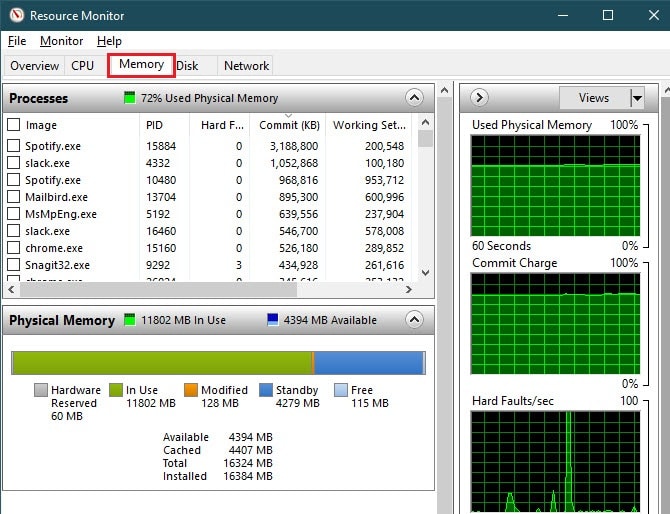
  • ستلاحظ من هذا التبويب مخطط استهلاك طاقة المعالج CPU، ومعدل استهلاك ذاكرة الوصول العشوائي RAM
  • بينما سيعرض لك تبيويب العمليات Processes البرامج والتطبيقات الأكثر استهلاكًا للرام والمعالج كما هو واضح في الصورة التالية
أو يمكنك استخدام اختصار لوحة المفاتيح  Ctrl + Shift + Esc للوصول أسرع.
سيعرض لك الرسم البياني في الجزء السفلي سعة ذاكرة الوصول العشوائي التي يعمل عليها جهازك،  ويمكنك من خلال هذه الأداة معرفة البرامج التي تستخدم RAM أكثر، وإذا كنت تشك بوجود إستهلاك زائد عن الحد من أحد البرامج يفضل القيام بإزالته من جهازك؟

3- ضبط ذاكرة افتراضية Adjust Virtual Memory

إذا كان نظام تشغيل يظهر لك رسائل خطأ تفيد بأن ذاكرة الوصول العشوائي RAM سعتها منخفضة وهذا يؤثر على الأداء، يمكنك تطبيق طريقة بسيطة لحل هذه المشكلة وهى إنشاء ذاكرة افتراضية Virtual Memory، من خلال استغلال المساحات الخالية على القرص الصلب بجهازك فقط اتبع ما يلي:-
  • انتقل إلى لوحة التحكم Control Panel من قائمة ابدأ Start Menu
  • اضغط على خيار النظام System
  • ستظهر لك نافذة اضغط على خيار إعدادات النظام المتقدمة  Advanced System Settings الموجود على الجانب الأيسر

  • ستفتح لك نافذة منبثقة صغيرة اضغط علامة تبويب متقدم Advanced
  • اضغط على زر الإعدادات Settings ضمن قسم الأداء Performance

  • ستظهر لك نافذة منبثقة جديدة  اضغط علامة تبويب متقدم Advanced
  • ثم اضغط على زر تغيير Change ضمن قسم  Virtual Memory

  • قم بإزالة التحديد من مربع Automatically الموجود في أعلى النافذة
  • اختر القسم الذي به مساحة خالية كبيرة على القرص الصلب ، ثم حدد خيار Custom Size


  • ستجد أن النظام يمنحك سعة ذاكرة باسم Recommended بالأسفل للسعة الابتدائية التي يجب ألا تقل عنها والسعة النهائية التي يجب ألا تزيد عنها
  • أدخل السعة الابتدائية Initial size والحجم الأقصى Maximum size في المربع الخالي أمام خيار Custom Size
  • ثم اضغط على تعيين Set
  • ثم اضغط موافق OK، ستظهر لك رسالة لإعادة تشغيل الجهاز اضغط موافق


4- جرب خدمة ReadyBoost

إذا كان الكمبيوتر الخاص بك يعمل بمحرك الأقراص الصلبة الميكانيكي  (HDD)، يمكنك تجربة ميزة الويندوز التي تُسمى ReadyBoost لزيادة سعة ذاكرة الوصول العشوائي، حيث تسمح لك هذه الميزة بتوصيل محرك أقراص محمول أو بطاقة SD حيث يقوم نظام التشغيل ويندوز بالتعامل معها كذاكرة وصول عشوائي إضافية.
الجدير بالذكر أن هذه الميزة لن تقوم بأي شيء إذا كان جهاز الكمبيوتر الخاص بك يحتوي على محرك قرص ثابت SSD، لأن SSD أسرع من محرك أقراص فلاش flash drive.

5- قم بتثبيت ذاكرة وصول عشوائي RAM إضافية


يُعتبر هذا هو الحل المثالي ولكنه سيكلفك المزيد من المال، يمكنك اللجوء إليه إذا كنت تريد تشغيل المزيد من البرامج في وقت واحد، حيث ستحتاج إلى إضافة المزيد من ذاكرة الوصول العشوائي إلى جهازك.
على الرغم من أنها ليست رخيصة إلا أن إضافة ذاكرة وصول عشوائي (RAM) ستمنح جهازك أداءً أفضل بشكل كبير.
ستحتاج إلى التأكد من شراء ذاكرة الوصول العشوائي التي تتوافق مع نظامك، لذا يجب أن تسأل نفسك بعض الأسئلة المهمة قبل إجراء أي ترقية، مثل ما نوع الرام التي ستحتاج إليها هل هى DDR 2، أم  DDR 3 أم غير ذلك، حدد سعة ذاكرة الوصول العشوائي التي تحتاجها لتحسين أداء الجهاز.

6- إلغاء تثبيت البرامج الغير مستخدمة

 ينصح بإزالة تثبيت البرامج في حال عدم استخدامها، والحرص على إزالتها من خلال خيار إضافة أو إزالة البرامج الموجود في لوحة التحكم (Add or Remove Programs)، والحرص على إلغاء تثبيت البرامج بهذه الطريقة؛ لأن إيقاف، أو إلغاء عملية التثبيت بطريقة أخرى قد يؤدي إلى ترك بعض الملفات على الجهاز، والتي قد تعيق سرعة الجهاز.
 
 7- حذف سجل المتصفح
يحتفظ سجل المتصفح الموجود على جهاز الكمبيوتر بعناوين مواقع الويب التي يزورها المستخدم، وملفات تعريف الارتباط التي تخزّن معلومات بشأن إعدادات موقع الويب المخصصة، والمعلومات التي تم إدخالها في مواقع ويب المحددة؛ كالاسم والعنوان، وملفات الإنترنت المؤقتة، وبالتالي يساهم حذف سجل المتصفح في توفير مساحة، وزيادة سرعة الجهاز.

8- ازالة الملفات المؤقتة

خطوة هامة واذا كنت متابع جيد لنا ستلاحظ باننا نكررها دائما في جميع المواضيع الخاصة بجعل الكمبيوتر اسرع والتصفح اسرع. الملفات المؤقتة هي اجراء يجب عليك القيام به بشكل دوري ، فالملفات المؤقتة "Temporary Files" هي ملفات غير ضرورية وتنشئ مع الاستخدام اليومي لتنفيذ اوامر معينة ، ثم بعد ذلك تكون غير هامة وتسبب بطئ الجهاز وشغل مساحات كبيرة ، لذلك فـ عليك حذفها بين الحين والاخر ، ولكن لا تقلق فـ لن تحذفها يدوياً ، فيوجد برامج تقوم بحذفها ولعل افضلها هو برنامج CCleaner. والبعض سيتسائل عن الفترة بين كل ازالة والاخري والاجابة انها غير محددة ويمكنك القيام بها يومياً او اسبوعياً او متي شئت او حتي عند شعورك ببطئ في الجهاز بشكل عام. وازالة هذه الملفات من جهاز كمبيوتر قديم يجعل اداءه افضل كثيراً.
أخبار الأنترنت شروحات

دروس مجانية مجانية لتعلم الإلكتروني على الإنترنت تساعدك على الالتحاق بمجالات عمل واعدة

RACHID ATTA
2:07:00 م
 هل بلغت الثورة المعرفية مداها بوجود المنصات التعليمية المفتوحة؟ لا نعلم، فالأيام تفاجئنا بكل جديد، والتقدم العلمي يزودنا بالتطورات غير المتوقعة، حتى أصبح العالم أجمع يستطيع أن يجتمع في منصة واحدة ويتدارس مادةً ما!
الأهم أن نحاول الانتفاع منها، ونسخّرها لأجل تحقيق المنافع سواء على المستوى الفكري والعلْمي أو السلوكي والعمَلي.
ومن هنا تأتي أهمية المنصات التعليمية الإلكترونية، فهي توفر سهولة الحصول على المعلومة مع عدم انخفاض قيمتها المعرفية، إضافة إلى أنها توفر المال والوقت، كما تبتعد عن الجمود وتكسر الملل بإضفاء أساليب ممتعة ومشجعة.

أدى تطور ونمو شبكة الإنترنت إلى إنتشار العديد من منصات التعلم الإلكتروني ويشار إليها بالاختصار الشهير MOOC والتي توفر العديد من الكورسات في مختلف المجالات للراغبين في الدراسة عبر الإنترنت، كما أن الأمر قد امتد ليشمل شراكات بين تلك المنصات وجامعات عالمية ومؤسسات شهيرة تقوم بإنتاج المحتوى التعليمي في عدة مجالات ويساهم في ذلك أعضاء من هيئة التدريس بالجامعات وخبراء من مؤسسات كبرى.
منصة كورسيرا Coursera تعد أشهر منصات التعلم الإلكتروني عبر الإنترنت حيث بلغ عدد المستخدمين بها 33 مليون مستخدم، وقد ورد في تقرير موقع Class Central لعام 2018 أن منصات التعلم الإلكتروني تمكنت من اجتذاب 101 مليون دارس وأن 900 جامعة على مستوى العالم بدأت في إنتاج كورسات يتم دراستها عبر الإنترنت كما بلغ عدد الكورسات المتاحة 11,400 كورس.

طالما إنك تقرأ هذه السطور فمن المؤكد أنك ترغب بدراسة مجموعة مُتميزة من الدورات التعليمية المُتخصصة؛ بهدف صقل وتعزيز واكتساب المهارات، وتغير حياتك المهنية للأفضل، وترفع فرص حصولك على وظيفة مرموقة، وسواء كنت تمتلك الوقت والمال أم لا، فقد أتاح لك الإنترنت فرصة عظيمة لتحقيق رغبتك، فقط كل ما تحتاجه هو جهاز حاسب، واتصال جيد بالإنترنت، ومنصة تعليمية – أو مجموعة منصات – تتيح لك عدد من الدورات التعليمية على هيئة MOOCs، وتبدأ رحلتك اللانهائية نحو المزيد من التعلم الذاتي.


وإيمانًا منا بدور هذه المنصات في توفير محتوى تعليمي متميز يساهم بشكل مباشر في تحسين المستوى المعرفي  للأشخاص الراغبين في تطوير أنفسهم والدخول إلى مجالات عمل واعدة، فقد إخترنا لكم مجموعة من الكورسات المجانية المتاحة على منصة كورسيرا وهي كالتالي:

1- إبدأ تصميم تطبيق أندرويد بنفسك Build Your First Android App


هذا الكورس مقدم من CentraleSupélec وهو معهد فرنسي للتعليم العالي متخصص في تدريس الهندسة والتكنولوجيا، و يعتمد الكورس على التطبيق العملي وتنفيذ مشروع كامل يشمل إنتاج تطبيق أندرويد في النهاية.
يوفر لك الكورس قوالب بناء قابلة للتخصيص لتتمكن من إنتاج تطبيقات أندرويد مختلفة، والفترة الزمنية اللازمة لإتمام الكورس والمشروع الخاص به 20 ساعة تقريبًا تنقسم إلى 10 ساعات للدراسة و 10 ساعات لتنفيذ المشروع، وذلك على مدار 4 أسابيع.
كل ما تحتاج إليه للإلتحاق بهذا الكورس هو جهاز كمبيوتر متصل بالإنترنت وهاتف ذكي يعمل بنظام أندرويد، كما يجب أن تكون على دراية بمبادئ برمجة الجافا.
الكورس متاح مجانًا ويمكنك الإلتحاق به من هنا مباشرة
ولكن إذا أردت أن تحصل على شهادة معتمدة يجب عليك سداد 49 دولار.

2- الأمن الإلكتروني ونطاقاته العشرة  Cybersecurity and Its Ten Domains


هذا الكورس مقدم من مؤسسة أمريكية تسمى University System of Georgia وهي وكالة تضم 26 مؤسسة للتعليم العالي بولاية جورجيا الأمريكية، والكورس مصمم للمبتدئين في عالم الأمن الإلكتروني.
هذا الكورس لا يتطلب وجود سابق معرفة بمجال أمن المعلومات، كما يقوم بتوجيه الدارسين إلى مراجع مفتوحة مجانية لتعلم المزيد عن نطاقات هذا المجال الواعد، ومنها على سبيل المثال وليس الحصر إدارة المخاطر و التشفير وأمن الشبكات وبنية أمن المعلومات وغيرها الكثير.
الكورس سيحتاج منك تكريس 8 ساعات تقريبا لمطالعة المحتوى التعليمي الخاص به وذلك على مدار 4 أسابيع، وهو متاح مجاناً ويمكنك الإلتحاق به من هنا مباشرة
ولكن الحصول على شهادة إتمام الكورس يتطلب دفع 49 دولار.

3- دليل المطورين لإنترنت الأشياء  A Developer’s Guide to the Internet of Things


كما هو الحال مع المجالين السابقين يعتبر مجال إنترنت الأشياء أحد أهم المجالات الواعدة في عالم التقنية، وقد قامت شركة IBM بتوفير المحتوى التعليمي لهذا الكورس على منصة كورسيرا، وللعلم فإنه يتطلب معرفة سابقة بمجال البرمجة، كما يتطلب تكريس 30 ساعة تقريبًا على مدار 4 أسابيع لإتمامه.

الهدف من هذا الكورس هو تدريب الدارسين على تطوير حلول لتقنيات إنترنت الأشياء بحيث تقوم بتجميع البيانات من الأجهزة الموثوقة وإرسالها إلى منصة سحابية ليتم الإستفادة منها بعدة طرق.
الكورس متاح مجانًا على منصة كورسيرا ويمكنك التسجيل للإلتحاق به من هنا مباشرة
ولكن إذا كنت تريد الحصول على شهادة إتمام الكورس فسيتوجب عليك سداد 79 دولار.

ملحوظة:
 الكورسات الثلاثة المذكورة بالأعلى متاح بها خيار المساعدة المالية Financial Aid والذي يقدم إعفاءات مالية للدارسين الغير قادرين على سداد تكلفة الحصول على شهادات إتمام الكورسات، حيث يقومون بملء بعض البيانات ثم تتم مراجعتها بواسطة الموقع خلال فترة 15 يومًا وبعد ذلك يتم تحديد موقف الدارس واستحقاقه للإعفاء المالي.
أندرويد شروحات

طريقة منع الإعلانات المزعجة على أجهزة أندرويد

RACHID ATTA
12:04:00 م


السلام عليكم ورحمة الله تعالى وبركاته، يشتكي عدد كبير من المستخدمين من كثرة الإعلانات التي تلاحقهم، في هذه التدوينة سنقدم لكم الطريقة الصحيحة لتجنب الإعلانات على أجهزة أندرويد.

الطريقة رقم 1: استخدام متصفح ADBLOCK لأجهزة أندرويد

Adblock ليس اسمًا جديدًا في عالم الإنترنت، فقد نشأت هذه الخدمة من نظام منع النوافذ المنبثقة الأساسي، واليوم أصبح لديها متصفح مستقل يملك القدرة على اكتشاف وإيقاف الإعلانات من أي صفحة ويب ممكنة.
إن عمل متصفح Adblock لأجهزة أندرويد بسيط للغاية، فعندما يقوم المستخدم بإدخال عنوان موقع ويب، يقوم هذا المتصفح بتنزيل محتوى صفحة الويب ثم يقوم بتصفية كل المحتوى المرتبط بالإعلانات قبل جعله في متناول المستخدم، ونتيجة لذلك تكون صفحات الويب التي يراها المستخدم خالية من الإعلانات.
أما بالنسبة إلى أجهزة الحاسب المكتبية، هناك عدد من الإضافات المتاحة للمتصفحات الشائعة مثل كروم و فايرفوكس وإيدج، أما على الهواتف الذكية تعمل بشكل مختلف قليلاً، وبالتالي يحتاج المستخدمون إلى حل مستقل لجعل الأمور تعمل.

الطريقة رقم 2: استخدام متصفح جوجل كروم لأجهزة أندرويد

يعلم الجميع أن متصفح جوجل كروم هو متصفح رائع، ولكننا لا نعرف أن هذا المتصفح يأتي مع بعض المزايا الرائعة، التي يمكن أن تساعدك في توفير الكثير من الإعلانات دون الحاجة إلى الاعتماد على ملحقات أو برامج تابعة لجهة خارجية.

الطريقة رقم 3: حظر الإعلانات المنبثقة

من بين جميع الأشكال أو الإعلانات، تكون النوافذ المنبثقة هي أداة الفصل الحقيقية، حيث يحاول المعلنون جذب انتباهك من خلال فتح علامة تبويب جديدة، وقد يكون الأمر مزعجًا للغاية.
لحسن الحظ، يأتي كروم لنظام أندرويد مع مانع النوافذ المنبثقة المدمج، حيث يمكنك من التخلص من العديد من الإعلانات المزعجة، إليك كيفية تمكين ذلك:
  • افتح إعدادات متصفح كروم عن طريق الوصول إلى قائمة النقاط الثلاث في الجانب العلوي الأيسر من الشاشة، ثم اختر الإعدادات للمتابعة.
  • من الخيارات الظاهرة أمامك حدد إعدادات الموقع، ثم قم باختيار النوافذ المنبثقة، إذا تم ضبط الخيار على التمكين، فحدد علامة التبويب هذه وقم بتعطيل النوافذ المنبثقة لجميع المواقع.

الطريقة رقم 4: استخدام وضع توفير البيانات

هناك طريقة أخرى رائعة لتجنب الإعلانات أثناء استخدام كروم، وهي استخدام وضع توفير البيانات، أثناء هذا الوضع  يقوم كروم تلقائيًا بضغط جميع جوانب صفحة الويب غير المطلوبة.
بهذه الطريقة يسلب متصفح كروم بشكل أساسي المحتوى الثري التفاعلي المتسارع للبيانات، ويقدم صفحة ويب تبدو بسيطة وتحتوي على جميع المعلومات ولا تتضمن أيًا من الفروق الدقيقة.
وإذا كنت لا تمانع في الإعلانات، فهذه قصة مختلفة تمامًا، يمكنك ببساطة تخطي هذا الخيار، أما إذا كنت تريد تجربة خالية من الفوضى، فقم بتمكين  توفير البيانات، واتبع هذه الخطوات للقيام بذلك:
  • افتح إعدادات كروم عن طريق الوصول إلى قائمة النقاط الثلاث في الجانب العلوي الأيسر من الشاشة، ثم اختر الإعدادات للمتابعة.
  • من الخيارات أمامك، حدد توفير البيانات، وقم بتشغيل المفتاح.
الآن في كل مرة تفتح فيها صفحة ويب، سيقوم جوجل أولاً بضغطها باستخدام خوادمه ثم فتحها على هاتفك.

ملاحظة
لا يوجد نظام مثالي لتجاوز الإعلانات بشكل كامل، ففي كل مرة يكتشف فيها نظام جديد لتجاوز الإعلانات، تقدم الشركات التي تدفع أساسًا لهذه الإعلانات، طريقة جديدة لتصل إلينا.
ومن الطرق التي يتم تبنيها لتجاوز خدمات منع الإعلانات هي أن المواقع الإلكترونية تقوم بتثبيت رموز يمكنها اكتشاف أدوات منع الإعلانات، حيث تقوم هذه المواقع بشكل تلقائي بمنع أي جهاز يستخدم أدوات منع الإعلانات من عرض محتواها على المستخدم حتى يقوم بتعطيل خدمة حظر الإعلانات.
أندرويد شروحات

شرح كامل للطرق المستخدمة في تفليش الهواتف و فك الشبكة على جميع الشرائح

RACHID
4:32:00 م

السلام عليكم مرحبا بكم متتبعينا الأعزاء 


سبق وحصلت منذ فترة على هاتف أندرويد ولكن تفاجأت انه يطلب مني رمز عند تشغيله وبعد البحث عرفت ان الهاتف مقفل على سيم كارد لشبكة معينة وشراء الكود سيكلفني كثيرا كما ان محلات الصيانة طلبت مبلغا ليس بالقليل لفتحه على كل البطاقات.

لكن كما عودناكم دائما نبحث عن الحلول المجانية الممكنة ففي هده التدوينة سوف نوضح  الطرق و الاساليب المستخدمة في تفليش مختلف  الاجهزة انطلاقا من المعالج الخاص بها ، و هذا ينطبق على الاجهزة التي انتشرت مؤخرا مثل : condor  و iris و  lenovo  و wiko ، و هذا ايضا ينطبق ايضا ضمن فئة الاجهزة المنخفضة التكلفة .

في البداية ساقدم لكم موقع سوف يسهل عليكم بشكل كبير الحصول على اي فلاشة تريدها ، فهو موقع ضخم يحتوي على معضم الفيرمويرات الخاصة بالاجهزة الصينية والاصلية
الموقع:
 Needrom

كما يقدم لك طريقة تفليش اي جهاز ابتداءا من اختيار الجهاز الخاص بك 

سنوضح الآن هذه الطرقة المستخدمة في تفليش مختلف هذه الاجهزة انطلاقا من المعالج الخاص بها
 أولا
معالح MediaTek 


هذا المعالج الاكثر استخداما نظرا لثمنه الرخيص مقارنة مع معالج snapdragon  من شركة  Qualcomm و معالج exynos  من شركة سامسونغ ، وطبعا هذا التصنيف ينطبق على باقي المعالجات التي سنذكرها في القائمة ، ولكي نوضح الفكرة اكثر ما سوف نقوم بشرحه لا ينطبق على طريقة واحدة في تفليش نفس الجهاز من نفس المعالج كما هو الحال مع اجهزة سامسونغ.
* المتطلبات :
- اداة SP_Flash_Tool حمله

 من هنا
- تعريفات MediaTek حمله من هنا 

من هنا
طريقة تفليش اجهزة معالج MediaTek  اغلبها تعتمد على طريقة واحدة و هي اطفاء الهاتف ثم نزع البطارية و اعادتها مرة اخرى دون تشغيل الهاتف
، ثم نقوم بفتح اداة التفليش SP_Flash_Tool و نقوم باختيار ملف scatter من خانة scartter loading كما في الصورة

ملف scartter عادة ما تجده  TXT و مكتوب على مثل هذا الشكل .MT6572_Android_scatter داخل ملفات الفلاش ، بعدها سوف تلاحظ ان البرنامج قد قام بتحميل جميع ملفات التفليش مثل boot و recovery و system و الملفات الاخرى الخاصة بالروم الخاص بجهازك ، ولا تنسى ان تدع خانة download only افتراضيا الا في حين اردت ترقية الهاتف عندها يمكنك اختيار firmware upgrade ، اما الخانة الاخيرة format all+download وهي تستخدم في الحالات المستعصية للهواتف التي لا تقبل الفلاش و العديد من الامور الاخرى المتقدمة كما في الصورة 
الان كل ماعليك هو الضغط على زر السهم الاخضر المكتوب تحته download ، ثم توصيل هاتفك بكابل usb  ، و الضغط على زر رفع الصوت ، وهذه طريقة اغلب الاجهزة  وسوف تبدا عملية التفليش ، و عند الانتهاء سوف تضهر لك عملية اكتمال نجاح تفليش الهاتف كما في الصورة 
ثانيا
  - معالج Spreadtrum

معروفة ايضا في المجال التقني باختصار spd ، هذه الفئة من المعالجات فطريقة تفليشها سهلة جدا  
كل ما عليك هو تحميل ما يلي:
اداة التفليش : spd upgrade download tool حمله من هنا : 
من هنا
- درافر اداة التفليش :
من هنا 
طريقة  التفليش كما قلنا سهلة ، قم بفتح اداة التفليش ، ثم نقوم بالضغط على زر load packet ، ثم نقوم باختيار ملف التفليش ، ياتي في ملف واحد بصيغة pac كما في الصورة 
ننتضر لحين تحميل الفلاش الى البرنامج ، ثم بنفس الطريقة نقوم بنزع البطارية و اعادتها مرة اخرى دون تشغيل الهاتف ، ونقوم بالضغط على زر السهم كما في الصورة
نقوم بتوصيل الجهاز بكابل usb وسوف تبدا عملية التفليش ، تاخذ العملية وقتا نوعا ما ننتظر لحين انتهاء عملية التفليش

كانت هذه لمحة بسيطة حول كيفية التعامل مع مثل هذه الشريحة من الهواتف و القائمة طويلة  ،  ولا نستطيع حصرها في تدوينة واحدة  ،  كما انوه ان الطرق التي طرحتها تمثل اغلب الاجهزة وليس كلها  ،  وهنالك الكثير من الشروحات المتواجدة على اليوتوب و المنتديات الخاصة لكي تحصل على تفاصيل اكثر  ،  ولست لا انا و لا مدونة محترفي المعلوميات مسؤولا عن اي ضرر قد يحصل لهاتفك لجهل منك ، فنحن نقدم لك المعلومة لكي تبحث فيها و تعمل بها .

التالي الصفحة الرئيسية

مواضيع رائجة

انضم الينا socm

  • facebook/17k
  • twitter/1.7k
  • instagram/5.1k
  • youtube/10k

التسميات

أخبار الأنترنت16 أفلام4 ألعاب15 القنوات الفضائية18 الهاكر8 أندرويد59 برامج28 حلقات11 حماية6 شروحات16 فيسبوك2 مجانيات14 مواضيع أخرى30 ويندوز13

نموذج الاتصال

الاسم

بريد إلكتروني *

رسالة *

  • للاتصال بنا
  • للإشهار لدينا
  • فهرس الموقع
حبي وعشقي لعالم الانترنت والمعلوميات، دفعني إلى إنشاء هذه المدونة سنة 2014 ليس بغرض الربح بل لكي أقدم فيها شروحات بالإضافة إلى مقالات و مواضيع في شتى مجالات التقنية القريبة من الشباب العربي.
جميع الحقوق محفوظة © 2022